如何在CAD中标注直径符号

 时间:2026-04-23 00:57:54

1、打开CAD软件,呵呵,到处都是各种各样的图形,没有些日子还真熟悉不了哦,现在有中文版的还是挺不错,要不了几天你就好了。
如何在CAD中标注直径符号

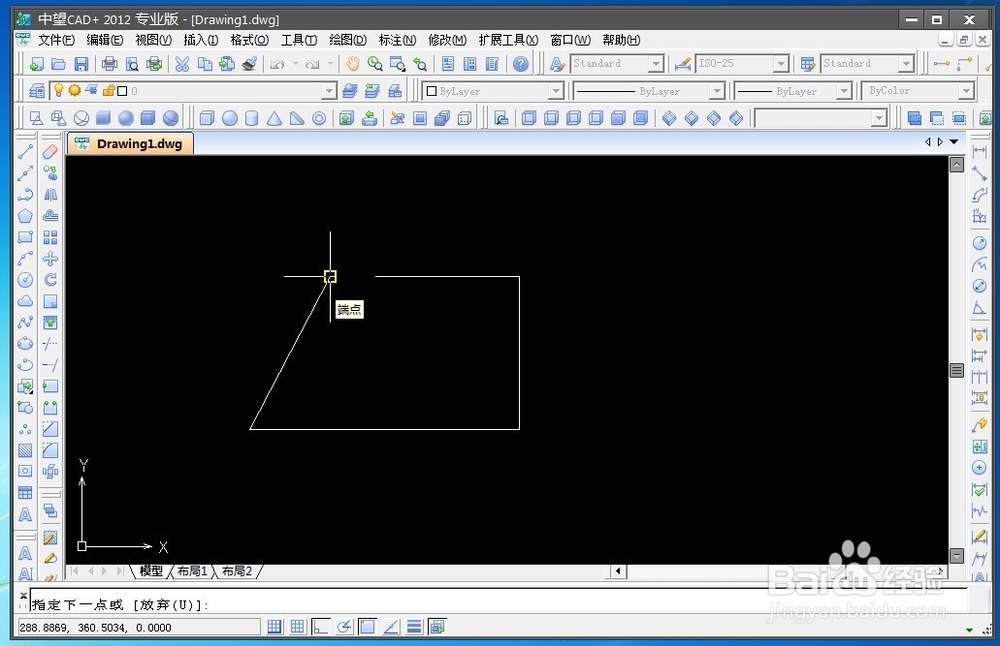
2、在CAD中画好我们需要标注的几何图形,这个太简单了,说太多就显得浪费了。
如何在CAD中标注直径符号

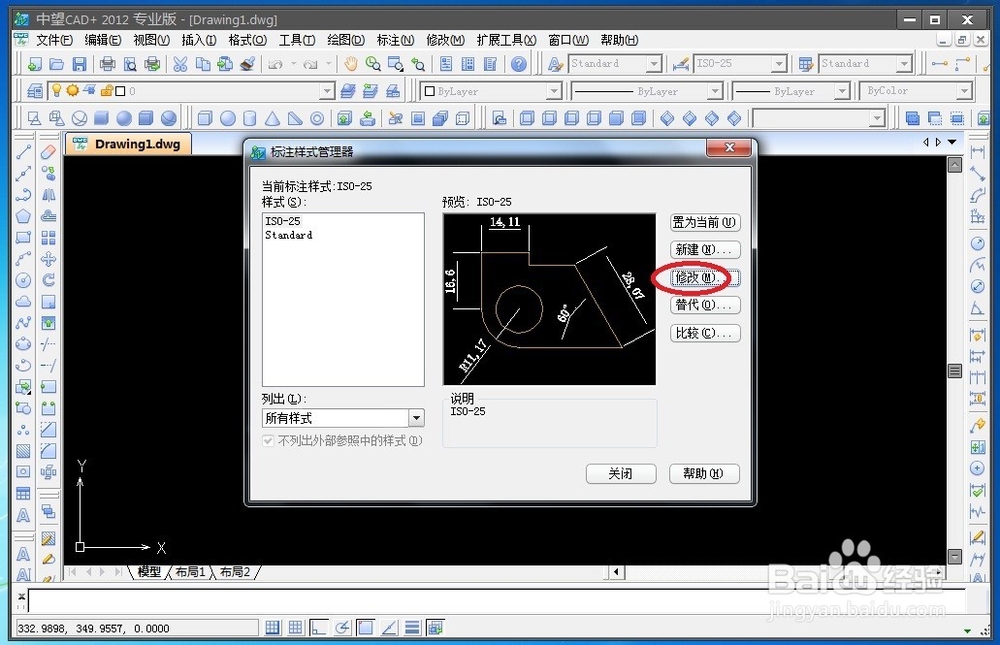
3、打开标注样式管理器,或输入快捷键D,也可以打开,再选择修改。

如何在CAD中标注直径符号

4、在修改对话框中,点击主单位,再在前缀中输入我们的直径代码 %%C 重要。

如何在CAD中标注直径符号

5、返回标注样式管理器,将刚才的设置置为当前,这样就完成了我们的设置。

如何在CAD中标注直径符号

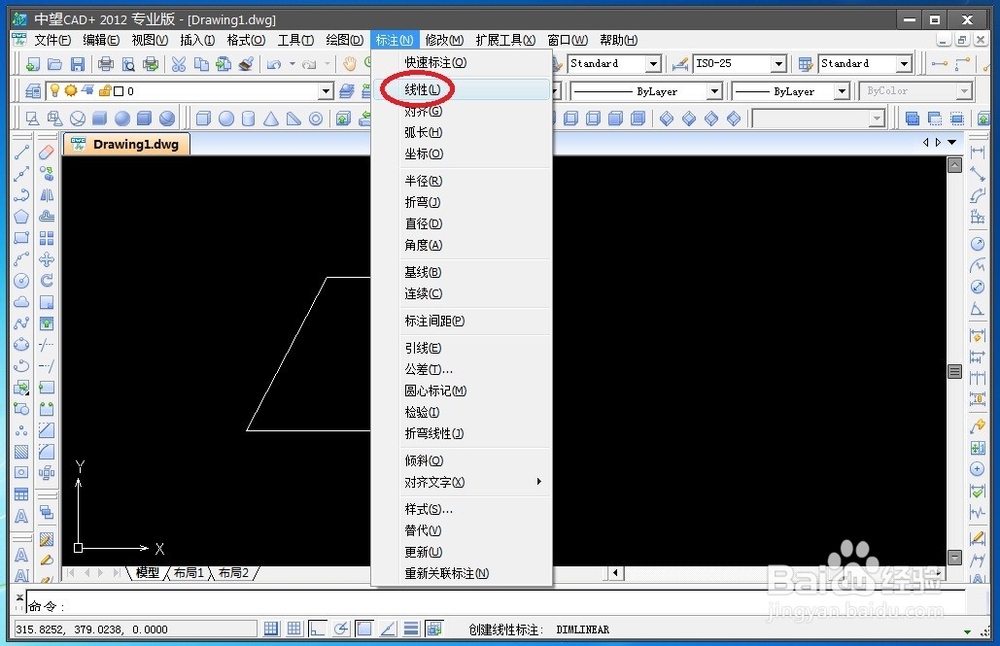
6、选择工具栏中的标注按钮,再选择线性标注。

如何在CAD中标注直径符号

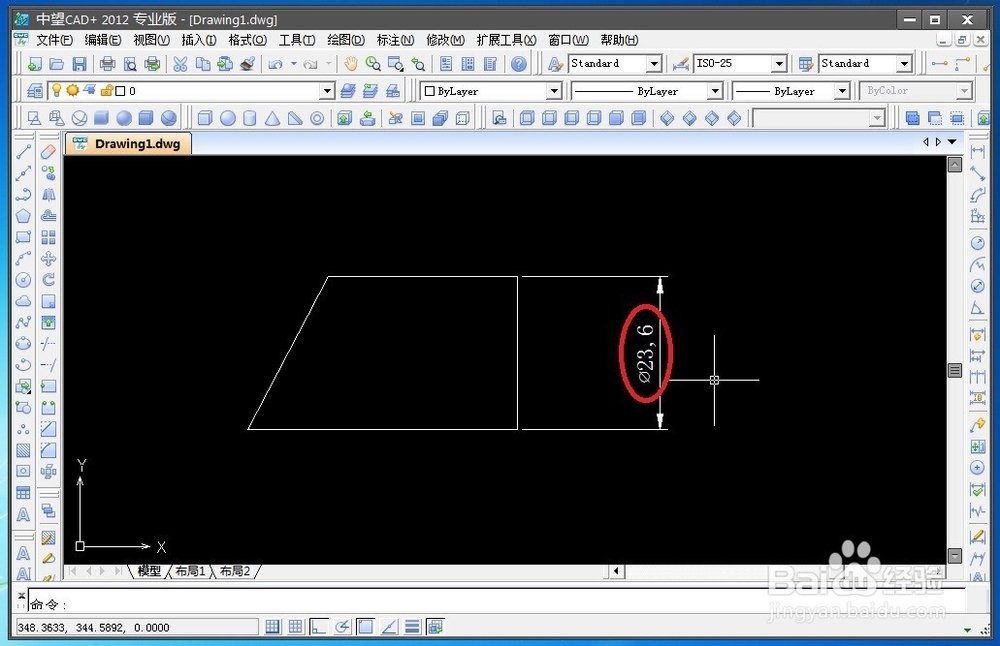
7、将我们需要标注的尺寸标注出来,就可以看到尺寸的前面出现了直径符号,呵呵,原来就是这么简单,学会了吗?
如何在CAD中标注直径符号

  • CAD中文字样式以及标注样式的编辑教学。
  • AutoCAD 倒圆角命令的使用
  • 怎样利用AutoCAD绘制对称图形?
  • CAD设置连续选择
  • CAD中为块选择对象怎么操作
  • 热门搜索
    郑州旅游攻略 中国工人阶级的特点 苹果手机怎么在电脑上下载软件 手机照片误删怎么恢复 北京工业大学耿丹学院怎么样 edc文件怎么打开 椰浆可以做什么 资阳旅游 淘宝上怎么换货 夕阳红旅游团