Win8怎么设置/修改电脑的默认浏览器?

 时间:2026-04-23 02:22:33

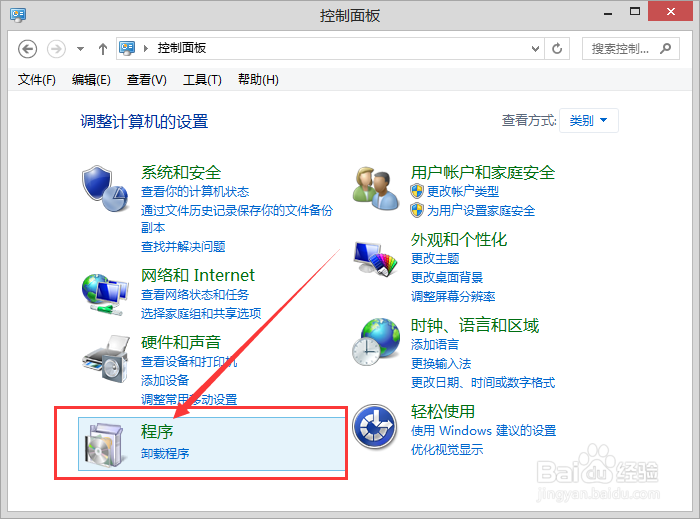
1、鼠标右键单击桌面任务栏左下角的开始图标,在弹出的如下菜单(或使用快捷键 Win键+X),在菜单中单击选择打开“控制面板”
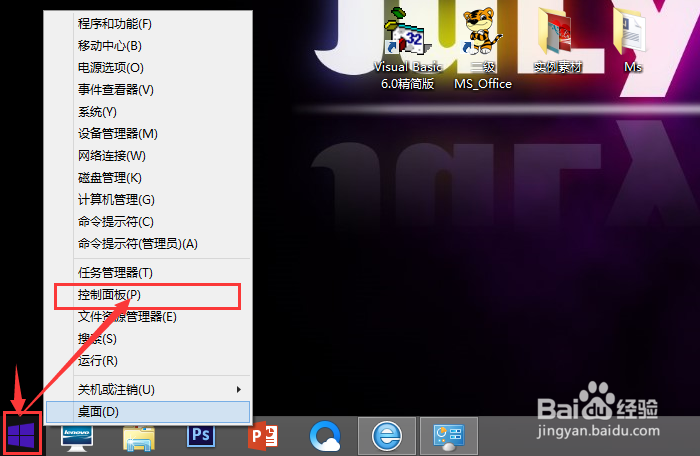
Win8怎么设置/修改电脑的默认浏览器?

2、在控制面板窗口选择“程序”,单击打开

Win8怎么设置/修改电脑的默认浏览器?

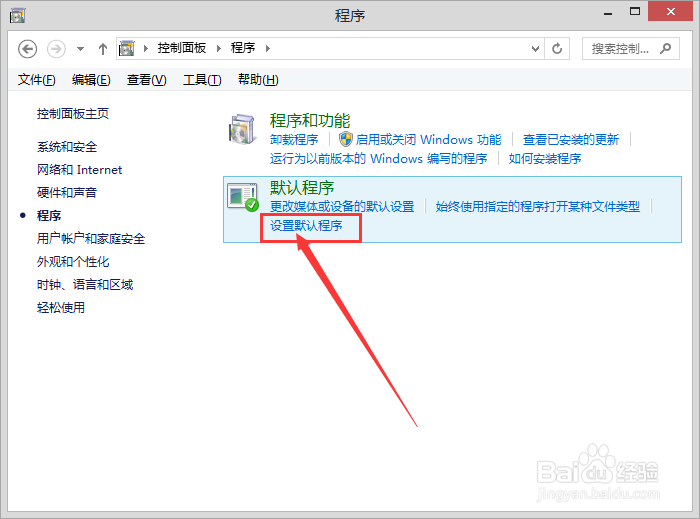
3、在默认程序下单击选择“设置默认程序”

Win8怎么设置/修改电脑的默认浏览器?

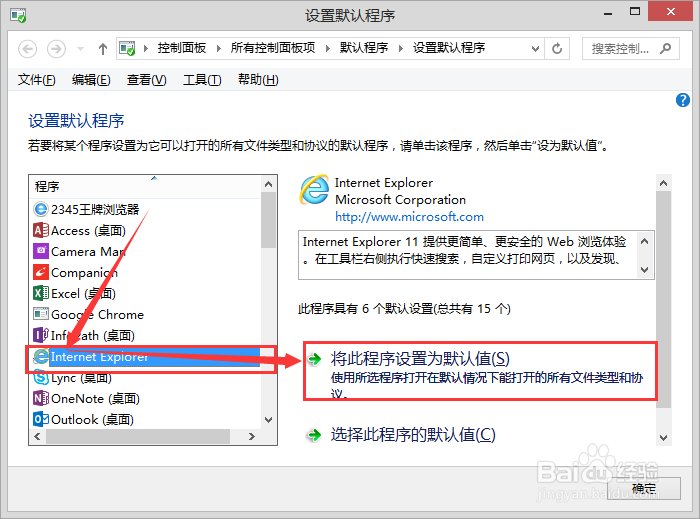
4、这时,在窗口的左边会显示已安装的程序。单击选择已安装的某一浏览器,点击“将此程序设置为默认值”,那么win8的默认浏览器便设置完成。如图,小编选择IE浏览器
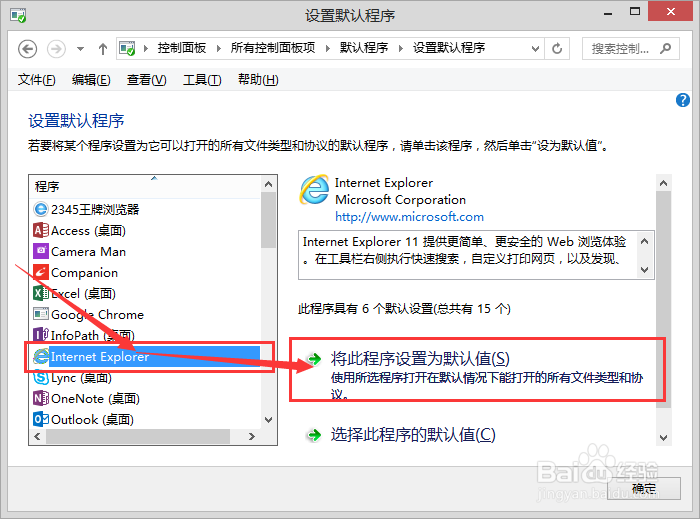
Win8怎么设置/修改电脑的默认浏览器?

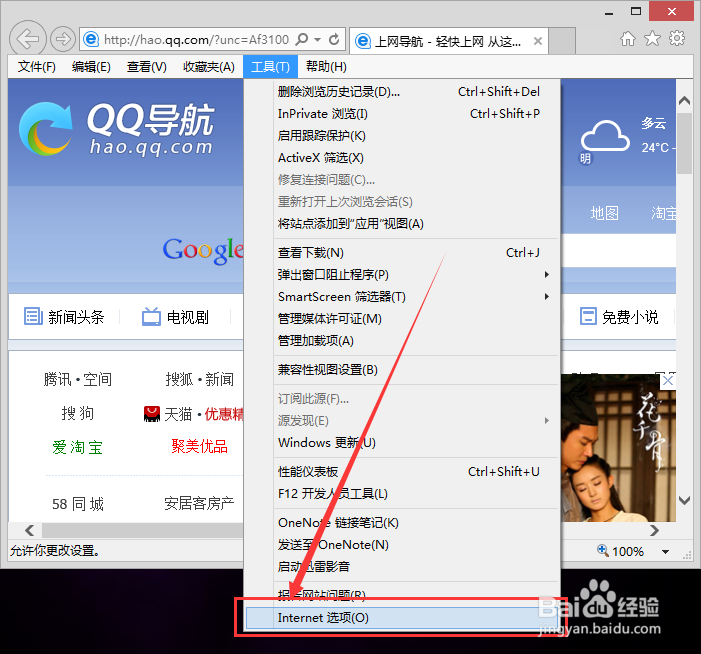
1、打开IE浏览器,单击选择“工具”。值得说一下的是,如图,如果没有“工具”选项,就单击如图的“设置”图标
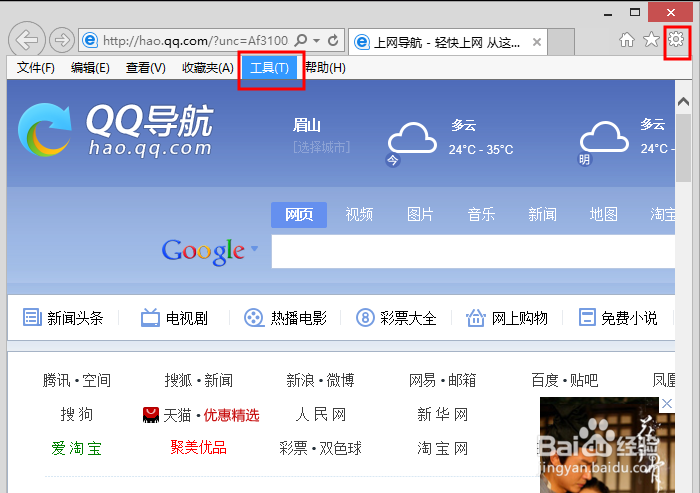
Win8怎么设置/修改电脑的默认浏览器?

2、在“工具”的菜单下选择“选项/Internet选项”

Win8怎么设置/修改电脑的默认浏览器?

3、在Internet选项对话框中选择“程序”,点击选择“将IE浏览器设置为默认浏览器”,此时,会回到方法一的最后一步,选择IE浏览器,点击“将此程序设置为默认值”
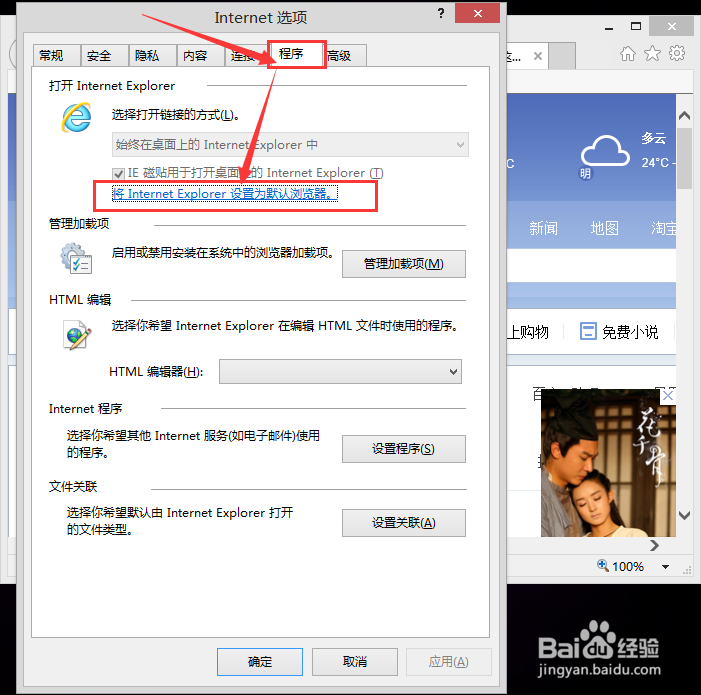
Win8怎么设置/修改电脑的默认浏览器?

Win8怎么设置/修改电脑的默认浏览器?

  • win7怎么修改设置默认浏览器?
  • 怎么设置电脑win7系统默认打开浏览器的方法
  • win7系统电脑怎么设置默认浏览器
  • win7怎么设置默认浏览器(程序)
  • win8怎么设置默认浏览器
  • 热门搜索
    成都有什么好玩的地方 it是什么行业 凤凰单枞属于什么茶 苹果id是什么 路肩是什么意思 什么是理财 10月13日是什么星座 今年什么时候入伏 秦奋他家干什么的 什么的心情