1、方法一:先手动更新 Windows Defender,再尝试 Windows 更新。
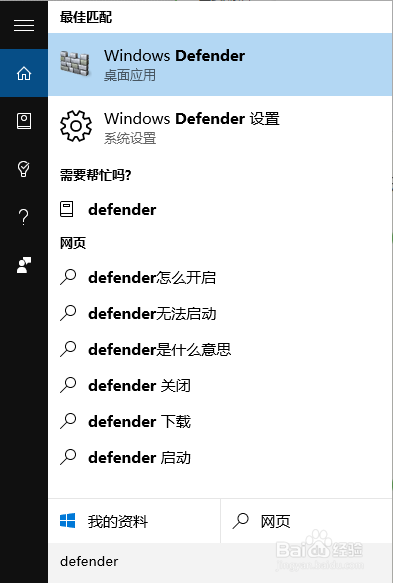
首先点击屏幕左下角的Cortana(长条搜索框,或者一个白色空心圆圈),输入defender,并选择第一项;
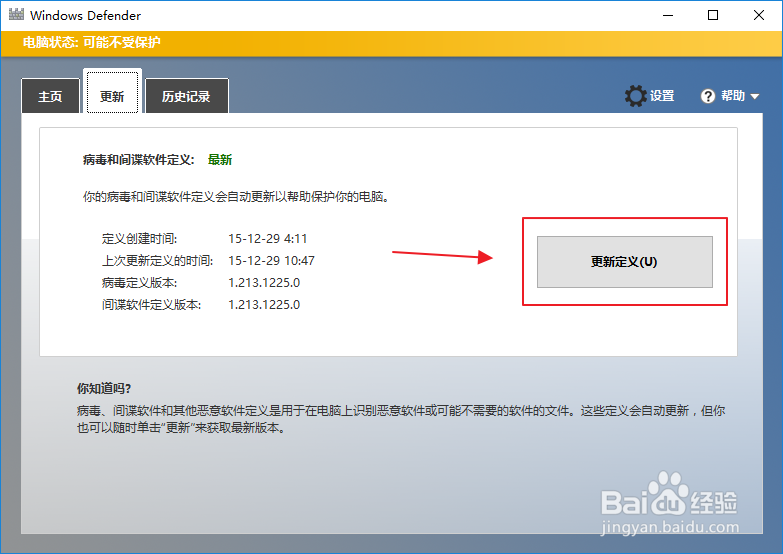
然后在窗口靠上处选择“更新”选项卡,并点击“更新定义”;
等待更新完成后,再尝试执行 Windows 更新。

2、方法二:临时关闭 Windows Defender,再尝试 Windows 更新。
首先点击屏幕左下角的Cortana(长条搜索框,或者一个白色空心圆圈),输入defender,但此时选择第二项;
然后将所有开关全部关掉;
再尝试执行 Windows 更新。

3、方法三:尝试使用Windows更新疑难解答
http://windows.microsoft.com/zh-cn/windows-10/windows-update-troubleshooter
点击“下载并运行 Windows 更新疑难解答”,看这个工具能不能修复问题。

4、方法四:打开 Windows 更新的高级选项,将“提供其他 Microsoft 产品的更新”的选项取消勾选,然后重启电脑后重试。

