C++中如何使用VC++6.0进入制作计算器页面

 时间:2026-02-12 08:11:10

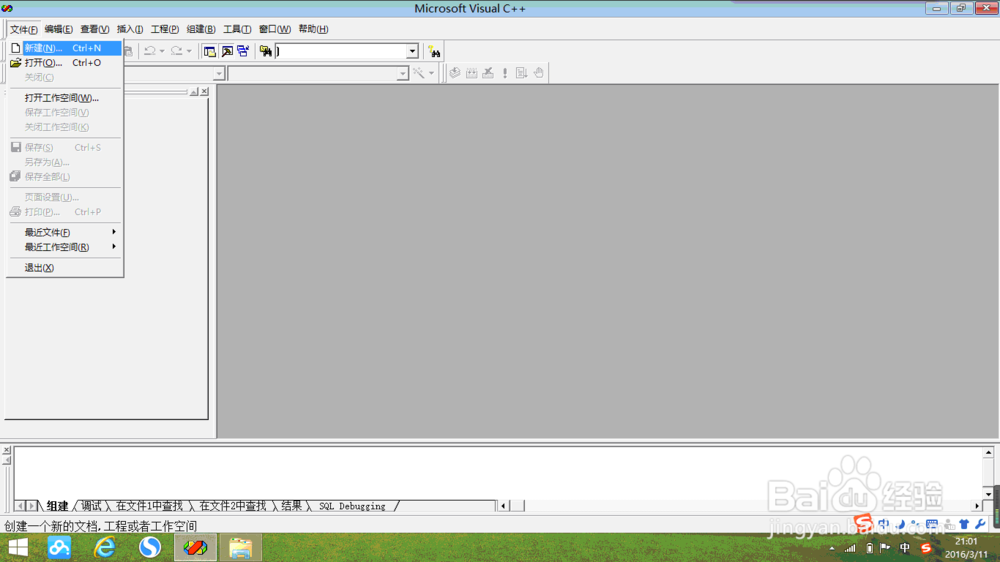
1、首先,打开VC++6.0,点击文件,新建,可看右图。
C++中如何使用VC++6.0进入制作计算器页面

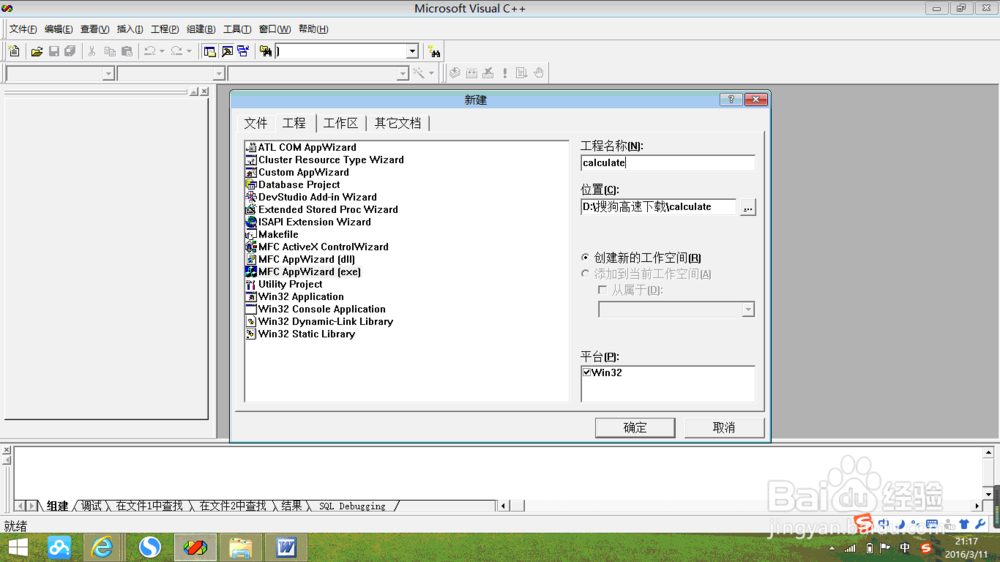
2、打侮败开工程,选择MFC AppWizard[exe],记住是第三个MFC就好了。

C++中如何使用VC++6.0进入制作计算器页面

3、在工程名称处冷总填写工程名,如calculate,可在工程名称下面的位置处修改文件的存储位置,然后点击确定。
C++中如何使用VC++6.0进入制作计算器页面

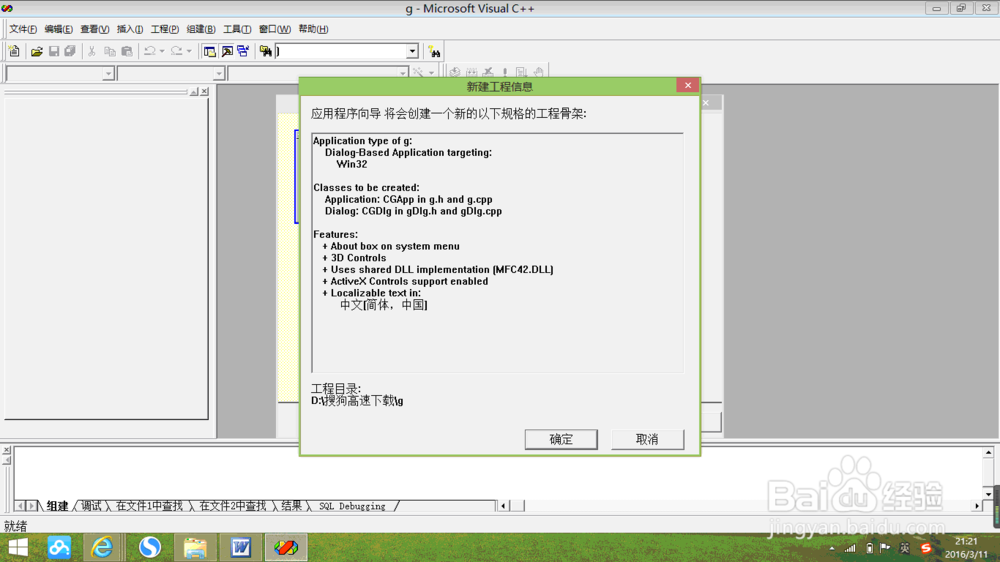
4、选择基本对话框,可以点击下一步,注意若是win8修改蚊吐悦后的VC++6.0,须连续点击两个下一步第三个问题选择作为静态的DLL,若是win7或xp,则可一直点击下一步,直到完成也可直接点击完成。

C++中如何使用VC++6.0进入制作计算器页面

C++中如何使用VC++6.0进入制作计算器页面

5、接下来可能会弹出一个看不懂的页面,没关系,直接点击确定就好了.

C++中如何使用VC++6.0进入制作计算器页面

6、最后,来到了设计计算器页面,你就可以设计你的计算器了。

C++中如何使用VC++6.0进入制作计算器页面

  • cscx-cotx=tan(x/2)吗?怎么等过去的?求过程
  • C#如何进行数字类型的算术运算
  • python中设计类的三要素是什么
  • 如何使用python语言中的方法获取字典中的值
  • 【校园指南】东莞理工学院城市学院奖学金攻略
  • 热门搜索
    鹿晗为什么退出跑男 谶怎么读 蝴蝶结怎么系 孕妇便秘怎么办 舛怎么读 饺子用英语怎么说 奶酪怎么吃 好好学习天天向上用英语怎么说 脑炎是怎么引起的 豆泡怎么做好吃