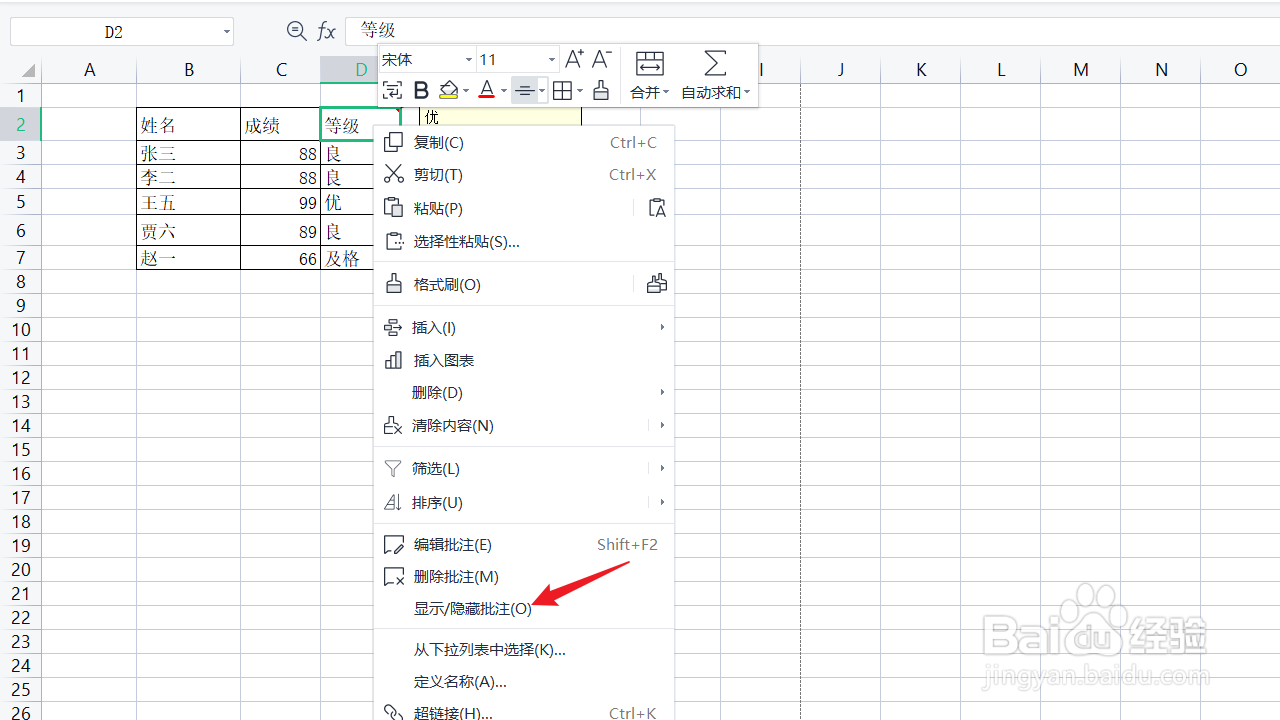
1、打开WPS表格后,鼠标右击含批注的【单元格】,在弹出的右键菜单中点击【显示/隐藏批注】。
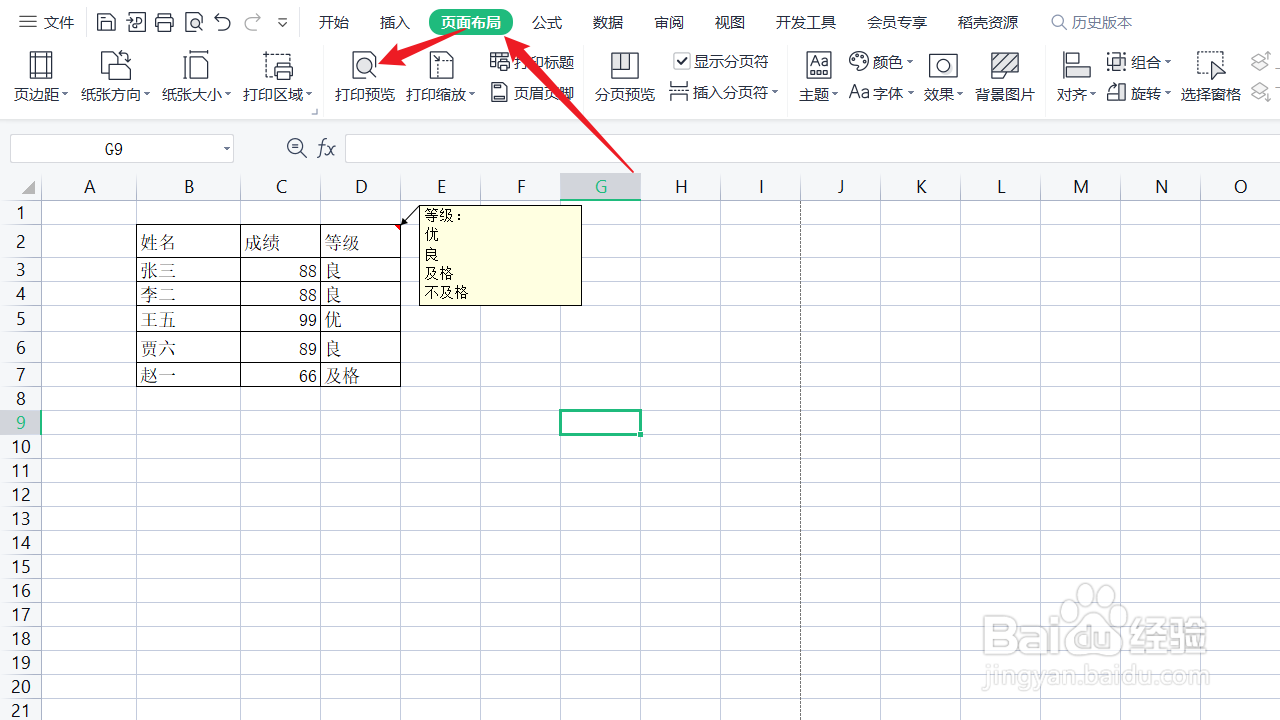
2、接着,依次点击【页面布局】、【打印预览】。
3、在【打印预览】页面中,点击【页面设置】。

4、在【页面设置】对话框中,点击【工作表】选项卡。接着点击【批注】,在弹出的下拉项中点击【如同工作表中的显示】,然后点击【确定】。

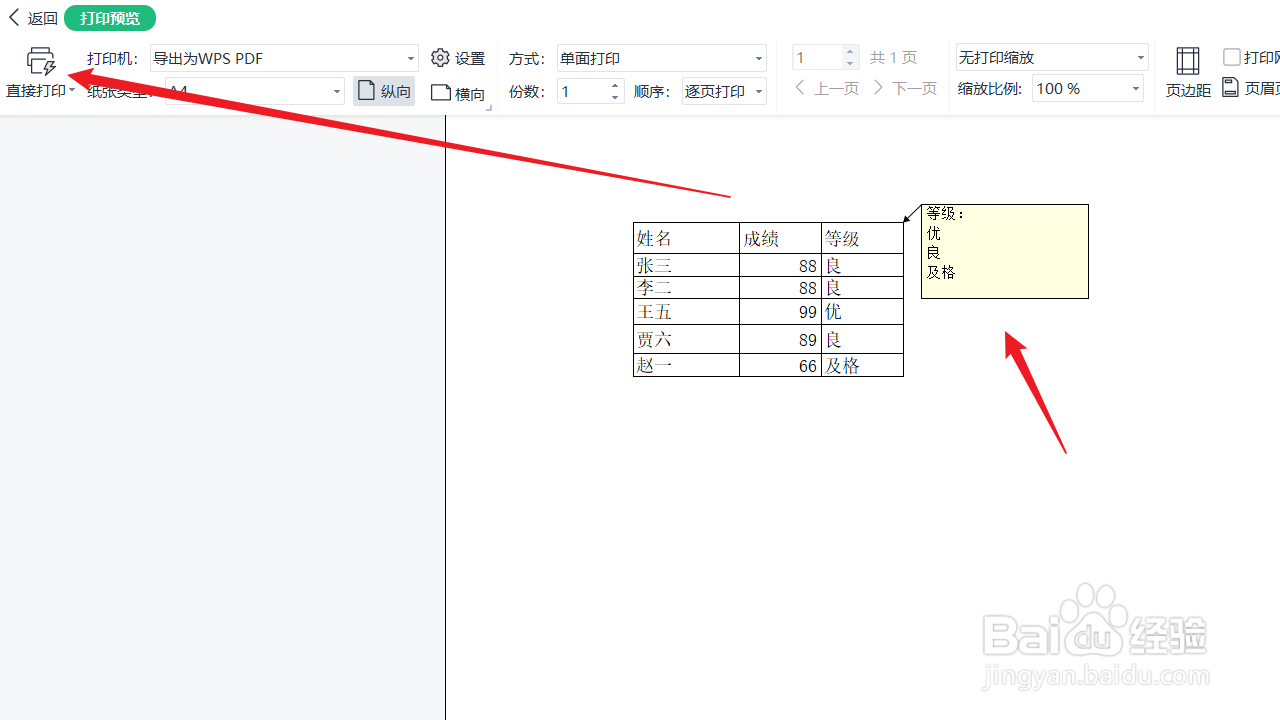
5、设置完成后,点击【直接打印】即可打印批注。
时间:2026-04-26 21:32:32
1、打开WPS表格后,鼠标右击含批注的【单元格】,在弹出的右键菜单中点击【显示/隐藏批注】。
2、接着,依次点击【页面布局】、【打印预览】。
3、在【打印预览】页面中,点击【页面设置】。
4、在【页面设置】对话框中,点击【工作表】选项卡。接着点击【批注】,在弹出的下拉项中点击【如同工作表中的显示】,然后点击【确定】。
5、设置完成后,点击【直接打印】即可打印批注。
