Photoshop将照片处理成手绘画效果

 时间:2026-05-19 01:26:39

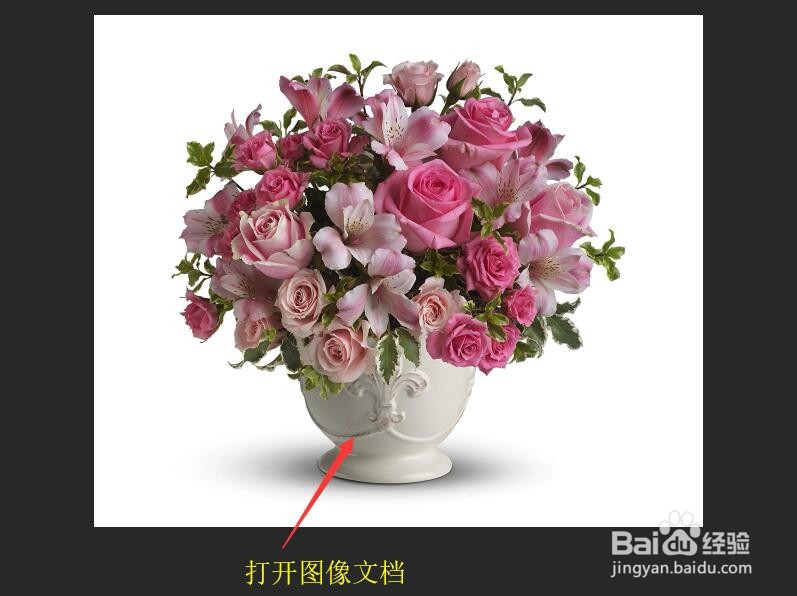
1、按Ctrl+O组合键,打开图像文件——值得庆祝的创意插花.JPG。
Photoshop将照片处理成手绘画效果

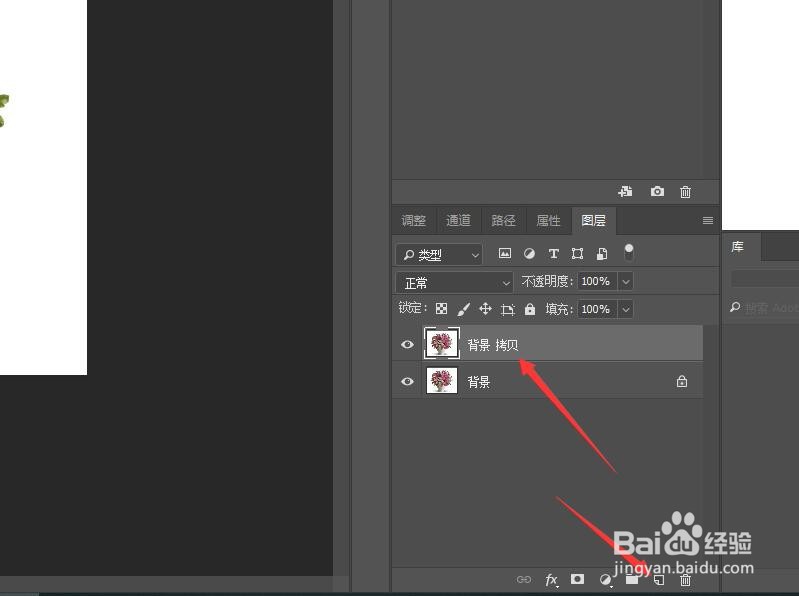
2、在图层面板中,把背景图层拖拽到图层面板底部的【创建新图层】按钮上,复制出‘背景 拷贝’图层。
Photoshop将照片处理成手绘画效果

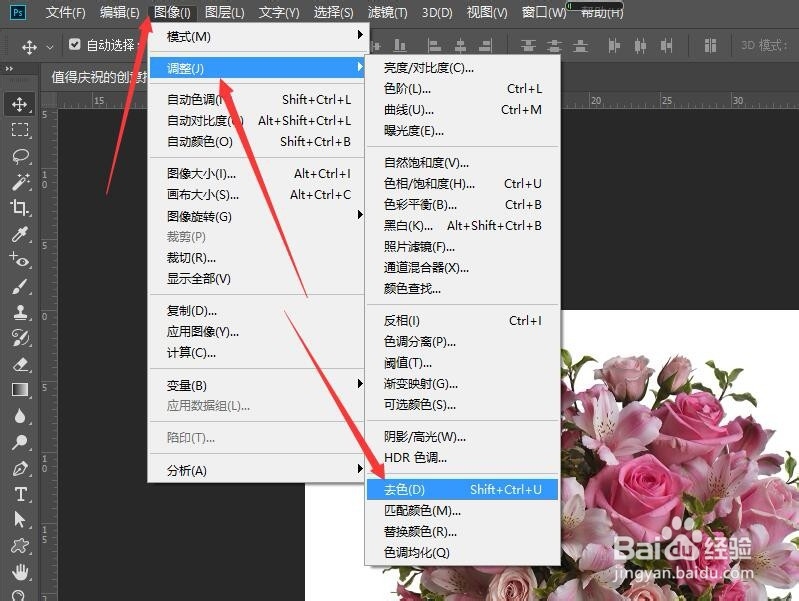
3、单击菜单栏中的【图像】按钮,在下拉菜单中选择【调整】,然后单击【去色】命令。
Photoshop将照片处理成手绘画效果

4、在菜单栏上中单击【滤镜】按钮,在下拉菜单中选择【风格化】。然后在弹出的子菜单中单击【查找边缘】命令。

Photoshop将照片处理成手绘画效果

5、在图层面板中设置‘背景 拷贝’图层的混合模式为【柔光】。

Photoshop将照片处理成手绘画效果

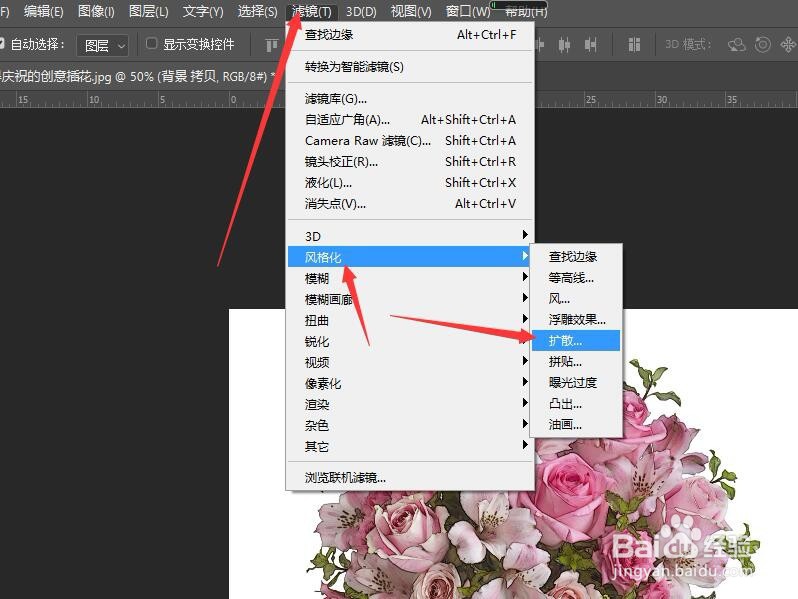
6、在菜单栏中单击【滤镜】按钮,在下拉菜单中选择【风格化】,然后单击【扩散】命令。
Photoshop将照片处理成手绘画效果

7、在扩散对话框中选中【变亮优先】单选按钮,单击【确定】按钮,关闭对话框。

Photoshop将照片处理成手绘画效果

8、在图层面板中单击背景图层前面的眼睛图标,隐藏背景图层。完成手绘画效果的制作。

Photoshop将照片处理成手绘画效果

  • word怎么自动生成目录
  • Word中使用参考线对齐
  • 如何在ps中给图片添加强化的边缘特效
  • photoshop怎么画虚线框
  • 乡镇新录用公务员刚开始要做些什么事情
  • 热门搜索
    鸦片鱼头的做法 自己生日怎么发朋友圈 引体向上怎么练 坦克怎么画 鸡肉咖喱饭的做法 怎么开通花呗收款 苹果6怎么截图 腊味煲仔饭的做法 五红汤的做法 油炸花生米的做法