1、如图,在打开的PS中,选择圆角矩形工具,选择半径为5

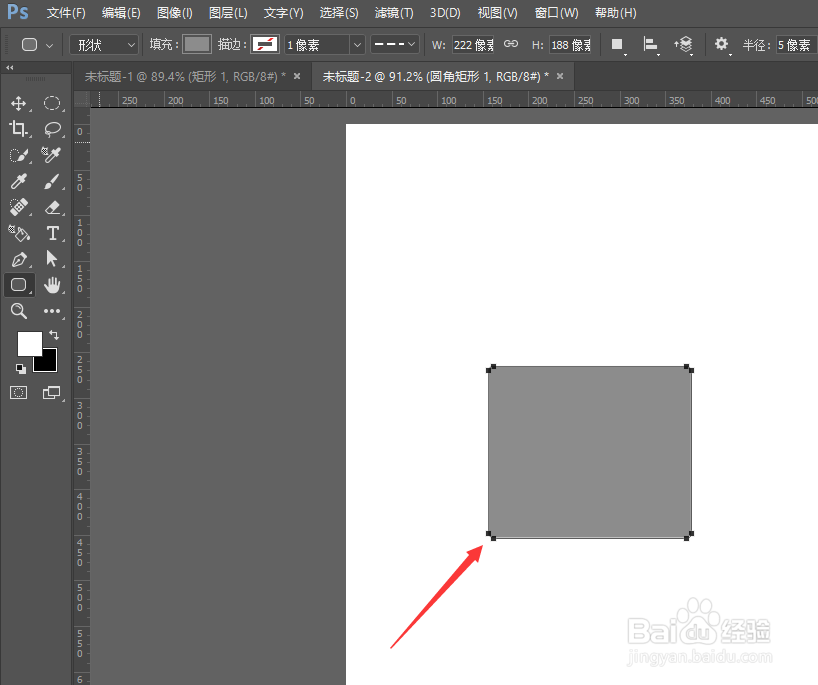
2、然后在画布中选择创建圆角矩形形状,如图所示
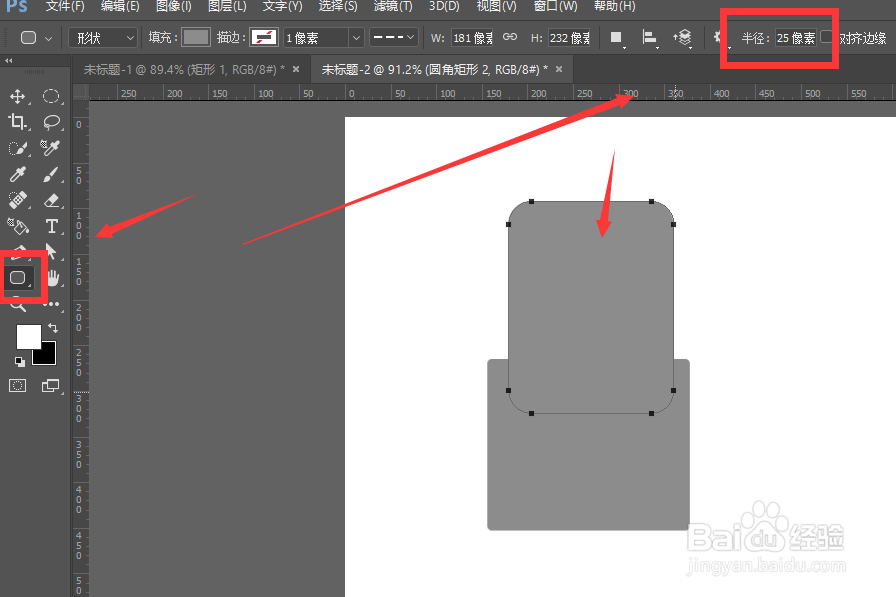
3、调整圆角半径大小,在上方位置创建圆角矩形,如图所示
4、对创建的第二个矩形,使用黑色箭头选中,然后ctrl+c,ctrl+v粘贴复制,并对其进行变换缩小,如图

5、回车确定后,选择如图的减去顶层形状属性

6、这样得到如图的效果
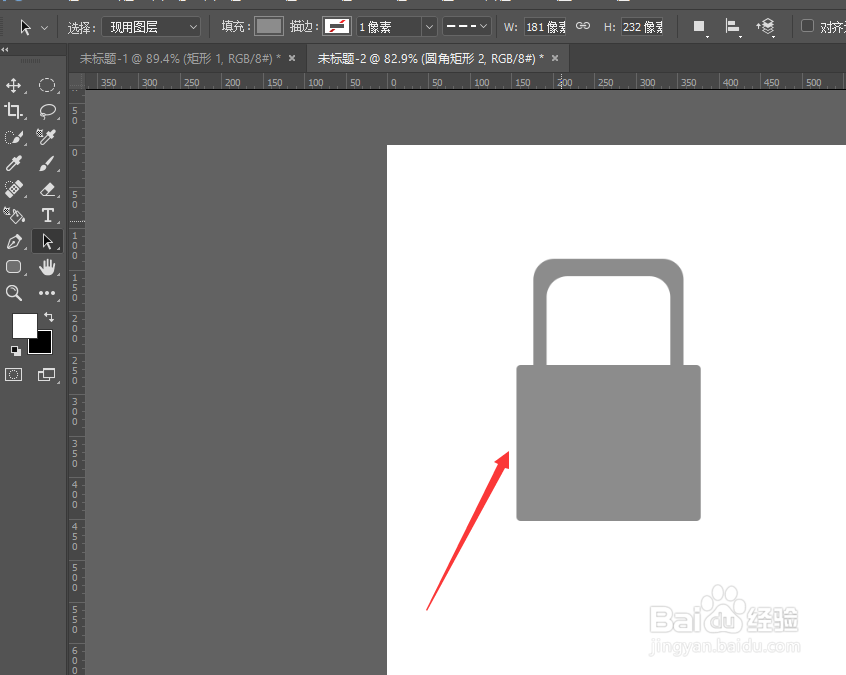
7、可以对图形添加一些简单修饰,得到最后效果。

时间:2026-04-23 17:57:15
1、如图,在打开的PS中,选择圆角矩形工具,选择半径为5
2、然后在画布中选择创建圆角矩形形状,如图所示
3、调整圆角半径大小,在上方位置创建圆角矩形,如图所示
4、对创建的第二个矩形,使用黑色箭头选中,然后ctrl+c,ctrl+v粘贴复制,并对其进行变换缩小,如图
5、回车确定后,选择如图的减去顶层形状属性
6、这样得到如图的效果
7、可以对图形添加一些简单修饰,得到最后效果。
