word中如何输入下划线(详解)

 时间:2026-02-14 11:29:16

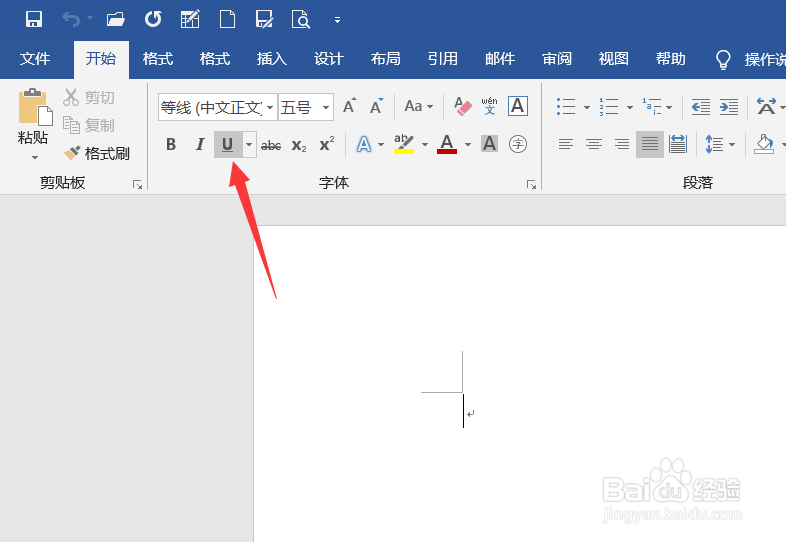
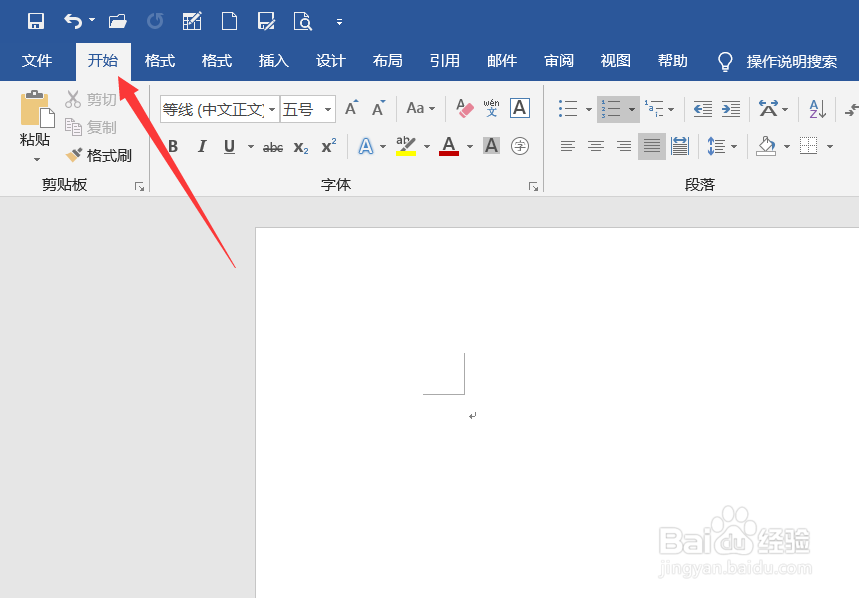
1、打开word,选择左上角的开始

word中如何输入下划线(详解)

2、之后在开始选择【U】,也就是下划线。

word中如何输入下划线(详解)

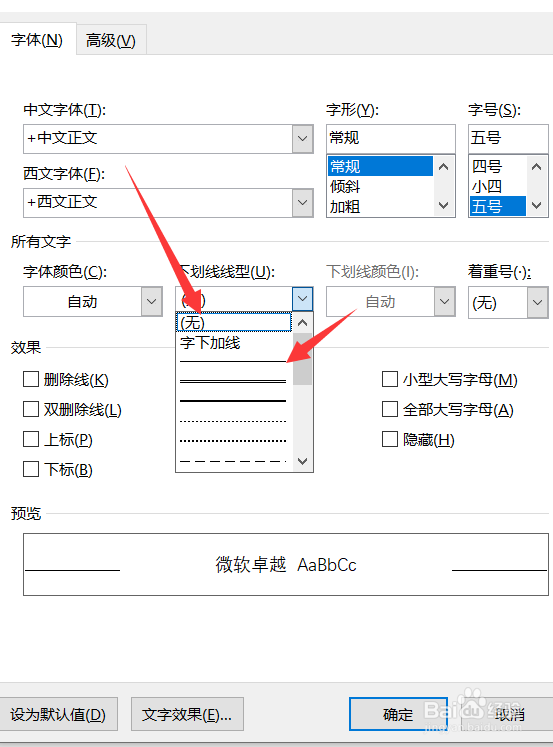
3、点击下划线下方的小三角,可以选择下划线的类型以及颜色

word中如何输入下划线(详解)

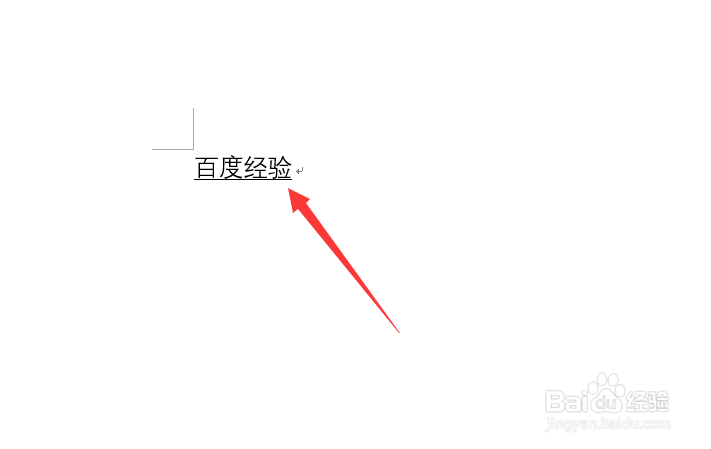
4、设置好之后,在word里输入文字,文字下即可生成下划线。

word中如何输入下划线(详解)

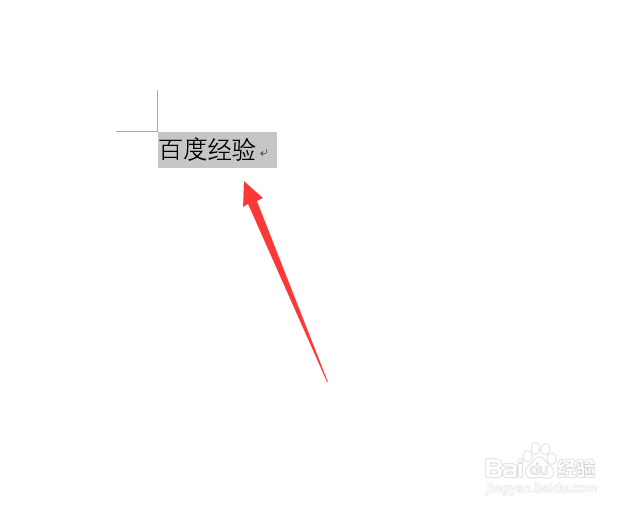
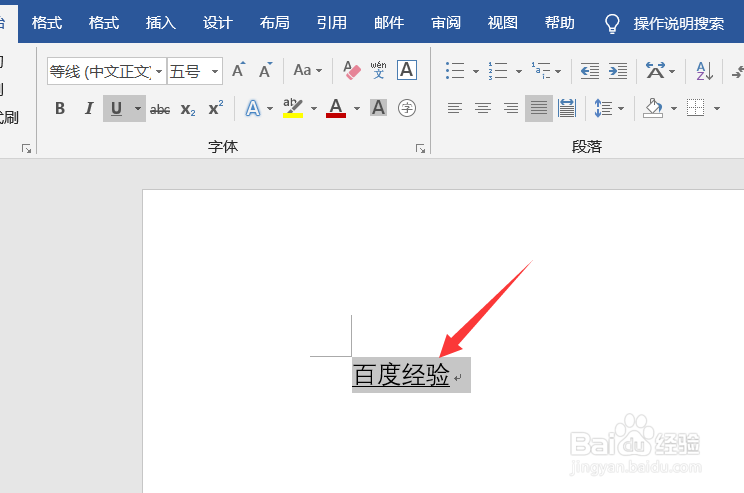
1、打卡word,选中要添加下划线的文字。

word中如何输入下划线(详解)

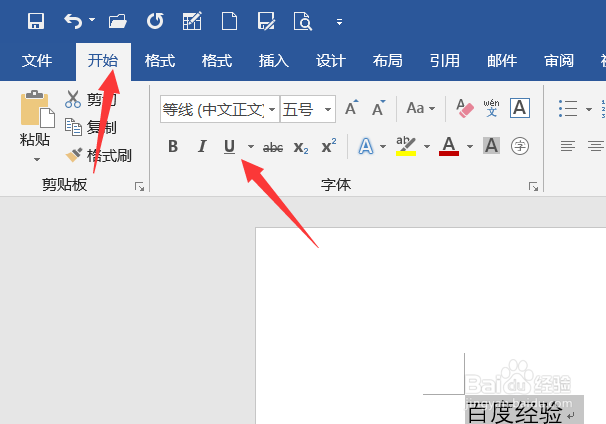
2、然后选择开始命令下的【U】

word中如何输入下划线(详解)

3、设置下划线的类型和颜色,即可将选中的文字下添加下划线

word中如何输入下划线(详解)

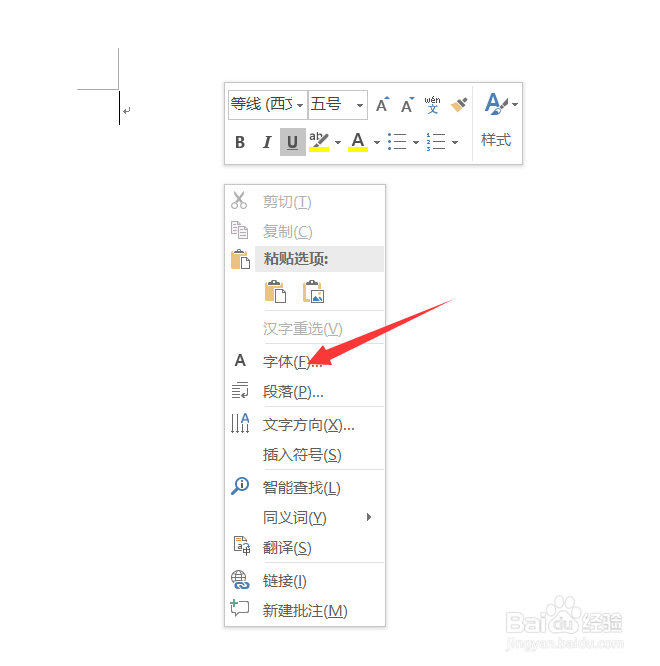
1、右击word空白位置,然后选择字体。

word中如何输入下划线(详解)

2、之后找到下划线的类型,设置下划线的类型和颜色并确定,接着word里输入文字,文字下就会有下划线。
word中如何输入下划线(详解)

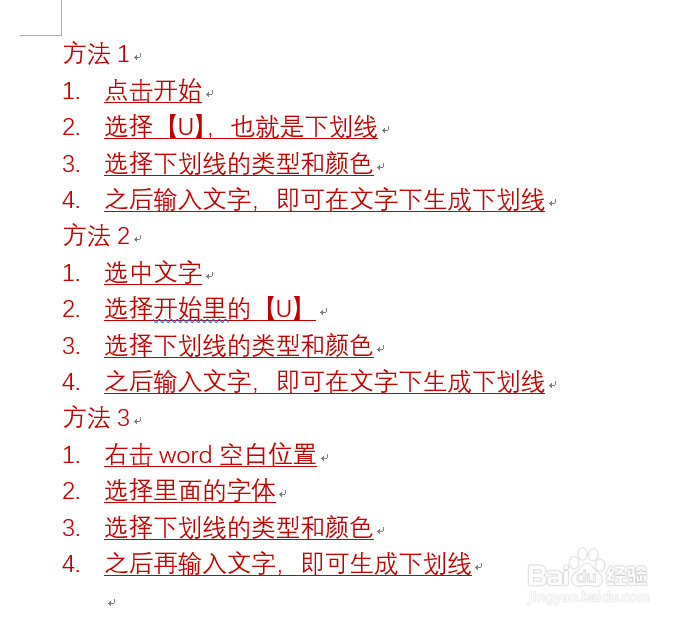
1、方法1

1.      点击开始

2.      选择【U】,也就是下划线

3.      选择下划线的类型和颜色

4.      之后输入文字,即可在文字下生成下划线

方法2

1.      选中文字

2.      选择开始里的【U】

3.      选择下划线的类型和颜色

4.      之后输入文字,即可在文字下生成下划线

方法3

1.      右击word空白位置

2.      选择里面的字体

3.      选择下划线的类型和颜色

4.      之后再输入文字,即可生成下划线
word中如何输入下划线(详解)

  • Word文档如何设置合并字符
  • word表格拆分技巧
  • 如何在word中给文字添加边框
  • word中如何设置文字环绕图片的格式?
  • 如何在Word文档设置首字下沉
  • 热门搜索
    沦陷是什么意思 如何缓解疲劳 唐氏综合征是什么病 记录生活的蛋黄派 hrbp是什么职位 河南经贸职业学院怎么样 三星手机卡怎么办 生活改造家 腰疼女人是什么原因引起的 如何画淡妆