如何做到excel表格可以输入内容但不能修改格式

 时间:2026-02-14 17:23:39

1、打开excel,点击左上角按钮全选表格。

如何做到excel表格可以输入内容但不能修改格式

2、鼠标右击,点击“设置单元格格式”。

如何做到excel表格可以输入内容但不能修改格式

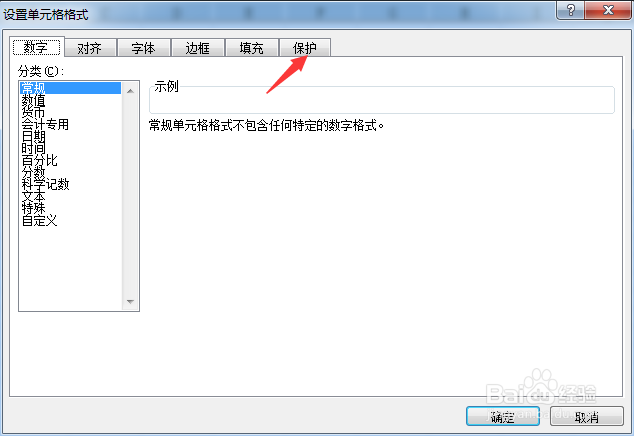
3、之后点击“保护”选项。

如何做到excel表格可以输入内容但不能修改格式

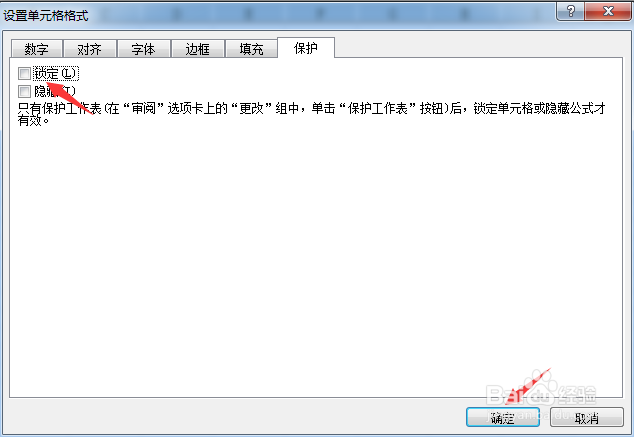
4、取消勾选“锁定”,点击“确定”。

如何做到excel表格可以输入内容但不能修改格式

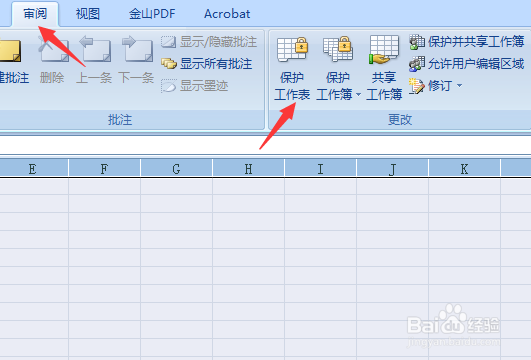
5、然后点击“审阅”->“锁定工作表”。

如何做到excel表格可以输入内容但不能修改格式

6、设置密码,勾选“编辑对象”,点击“确定”

如何做到excel表格可以输入内容但不能修改格式

7、再次输入密码,点击“确定”。

如何做到excel表格可以输入内容但不能修改格式

8、这样上方的格式等都变为灰色,不能修改。

如何做到excel表格可以输入内容但不能修改格式

1、1.全选表格,鼠标右击后点击“设置单元格格式”。

2.点击“保护”,取消勾选“锁定”,点击“确定”。

3.然后点击“审阅”->“锁定工作表”。

4.设置密码,勾选“编辑对象”,点击“确定”。

5.再次输入密码,点击“确定”即可。

  • 怎么隐藏和显示Excel表格没有数据的行和列
  • Excel单元格如何自动显示所有内容
  • 如何做到excel表格可以输入内容但不能修改格式
  • Excel如何更改文本框选项
  • 窗体控件按钮怎么设置在excel快捷访问中
  • 热门搜索
    北京长城旅游 路由器管理密码 如何学好英语口语 怎么看照片的像素 审车时间过了怎么办 四川古镇旅游景点大全 如何管理员工 如何写情书 虎牙怎么改名字 加薪申请怎么写