Photoshop如何调出光亮的粉紫色

 时间:2026-02-14 17:05:48

1、首先在自己的电脑桌面找到Photoshop软件,打开软件后点击新建文件,点击创建。
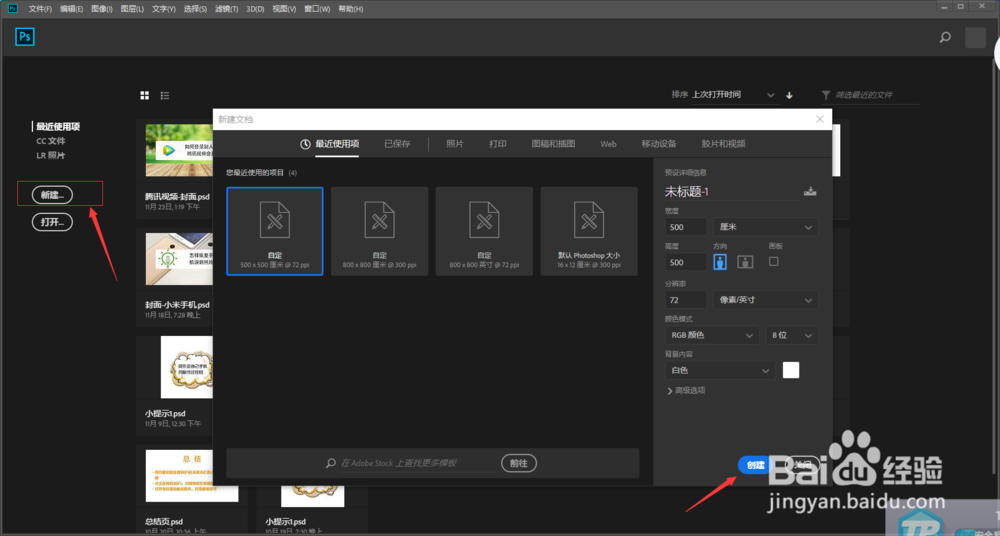
Photoshop如何调出光亮的粉紫色

2、然后创建文件后,在软件界面右侧上方找到颜色和色板,点击色板后,找到粉紫色。
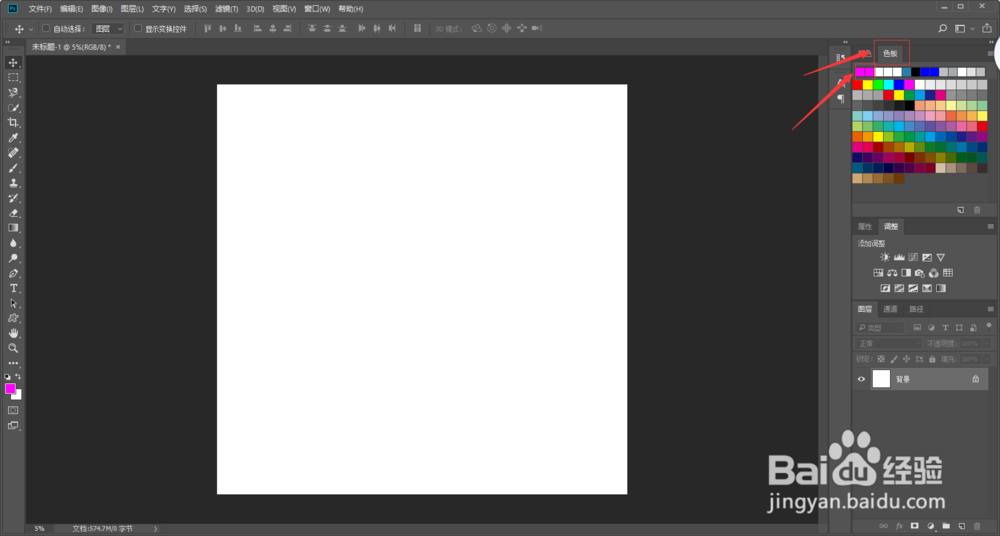
Photoshop如何调出光亮的粉紫色

3、接下来点击粉紫色后,在左侧栏目找到画笔工具,选中一个可绘画的工具,选中后在空白处随意点击左键绘画,颜色便是粉紫色。

Photoshop如何调出光亮的粉紫色

4、最后也可以在左侧栏目点击油漆桶工具换成油漆桶工具,选中后在空白处随意点击左键进行填充,得到的颜色也是粉紫色。

Photoshop如何调出光亮的粉紫色

1、打开ps新建文件后在右侧找到色板;

在色板中找到自己想要的粉紫色后;

在左侧工具中找到能绘画出粉紫色的工具进行绘画即可

  • Ps如何添加与删除图层蒙版
  • 怎么用PS制作波纹效果
  • PS中同一工具选项卡里的不同工具怎么切换
  • Photoshop——套索工具的详解
  • PS怎么给图像设置分层云彩渲染效果?
  • 热门搜索
    夏天如何防晒 痘坑如何修复 简历名称怎么写 充气床怎么样 怎么让眼睛自然变大 生活垃圾图片 word如何打钩 长安睿骋怎么样 健身教练证书怎么考 斐讯路由器怎么安装