1、菜单栏点击插入,点击光栅图像参照。
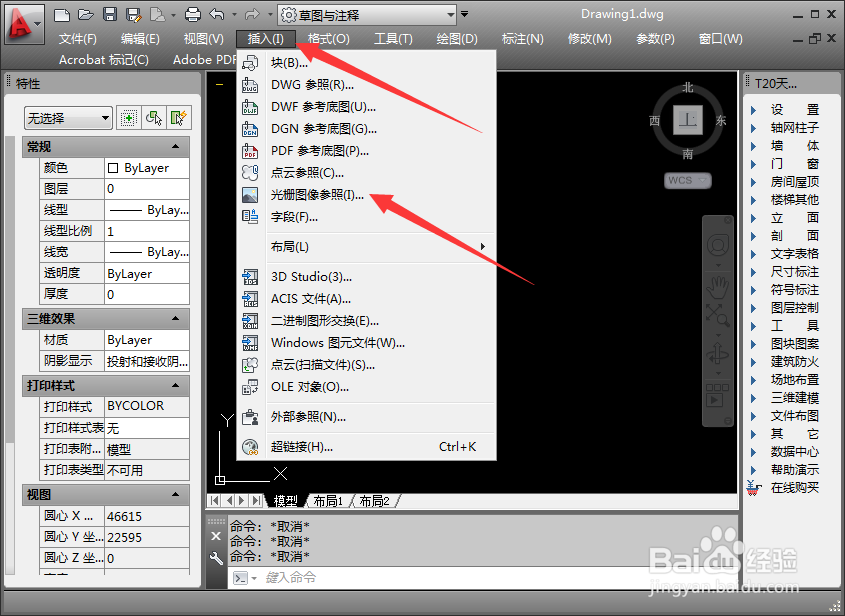
2、路径中找到并选中图片, 点击打开。

3、附着图像点击确定。

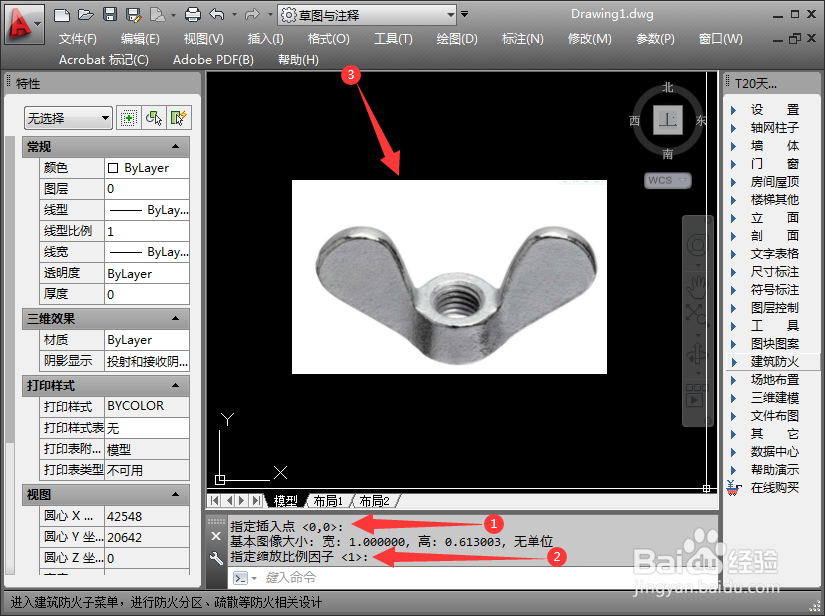
4、指定插入点和指定缩放比例因子,完成图片插入。
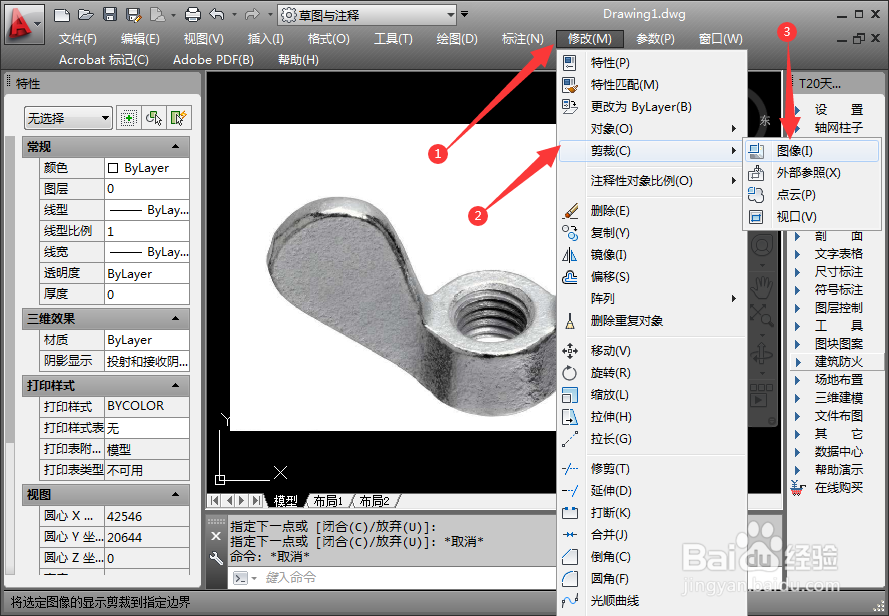
5、菜单栏点击修改,指向裁剪,点击图像。
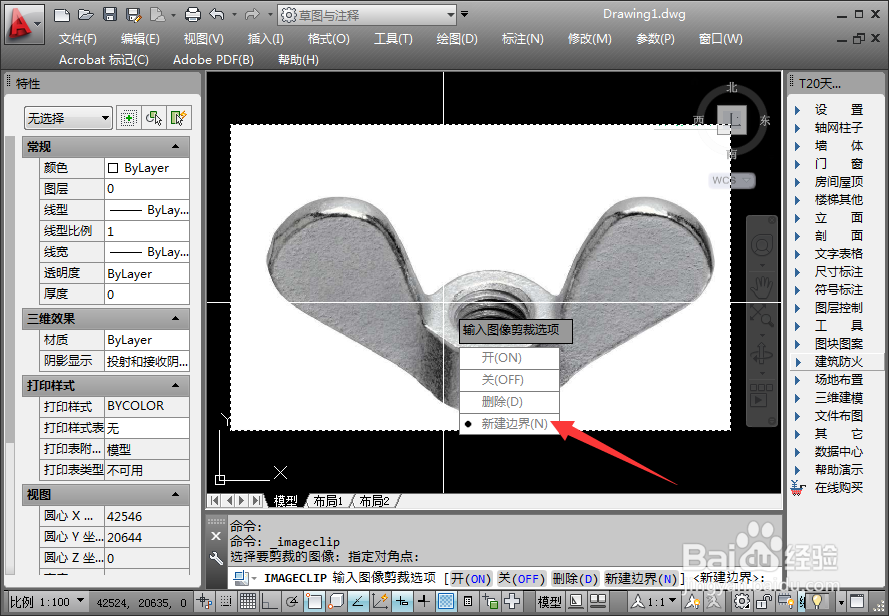
6、选中图片,默认新建边界,空格确定。
7、输入P并空格确定。

8、图片内的图形,点选并圈选需要保留部分,完成抠图。
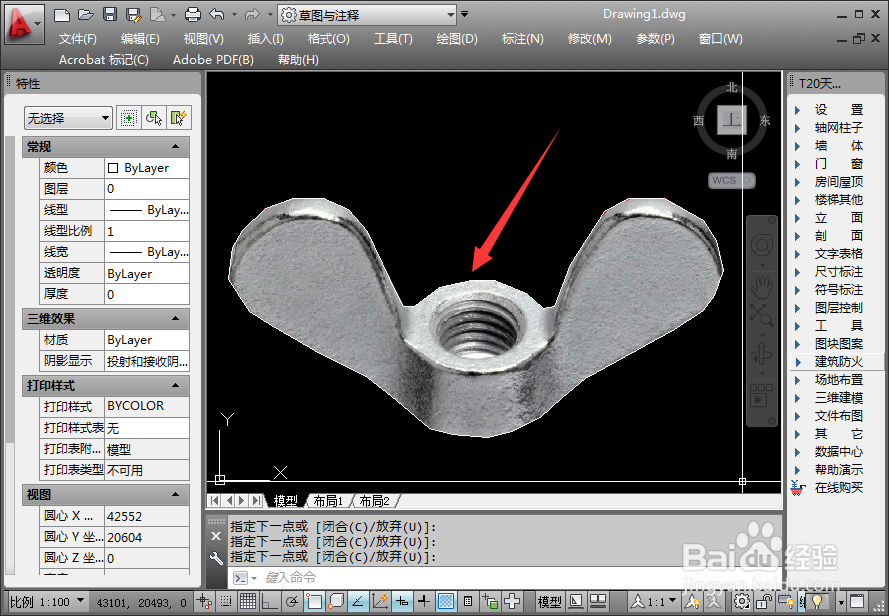
9、菜单栏点击修改,指向对象和图像,点击边框。

10、选中图片,将IMAGEFRAME数值1改为0,空格确认即可取消边框线。
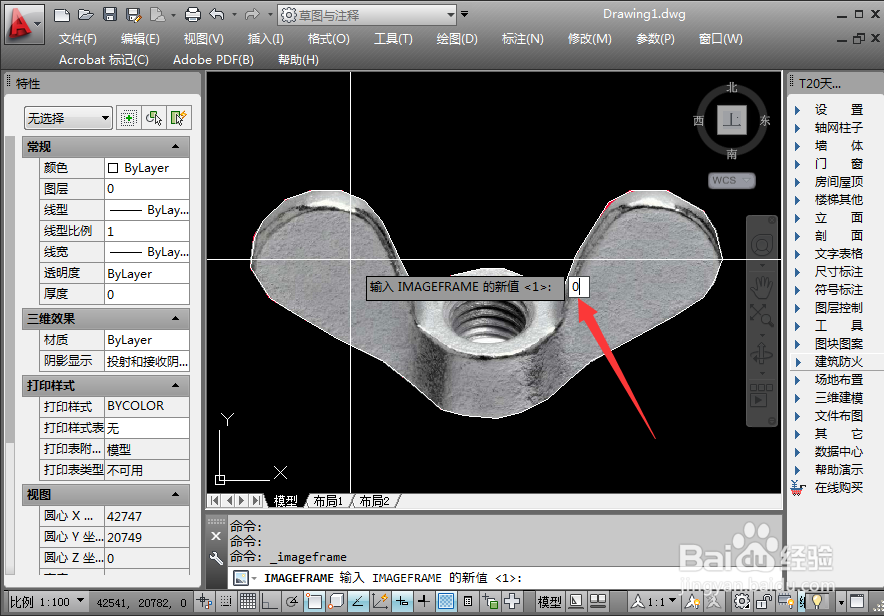

11、总结
菜单栏点击插入,点击光栅图像参照;
路径中找到并选中图片, 点击打开;
附着图像点击确定;
指定插入点和指定缩放比例因子,完成图片插入;
菜单栏点击修改,指向裁剪,点击图像;
选中图片,默认新建边界,空格确定。
输入P并空格确定;
图片内的图形,点选并圈选需要保留部分,完成抠图;
菜单栏点击修改,指向对象和图像,点击边框;
选中图片,将IMAGEFRAME数值1改为0,空格确认即可取消边框线。
