如何利用PS制作哈哈镜搞怪效果

 时间:2026-05-06 17:14:06

1、打开素材——将图片转成智能图层——选择图层鼠标右击
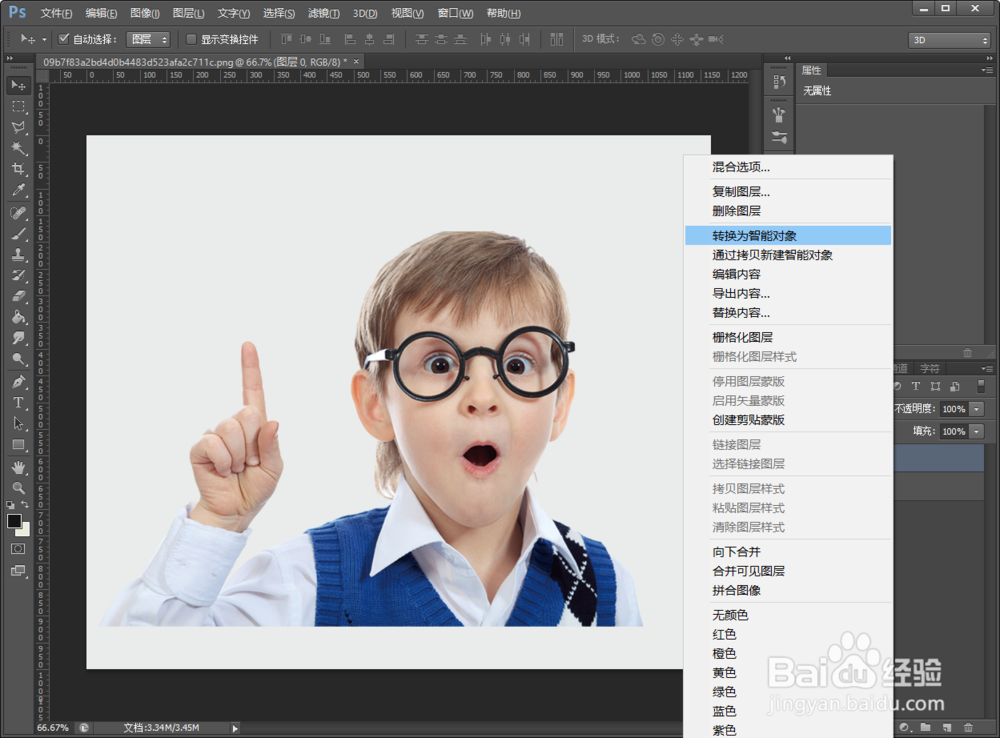
如何利用PS制作哈哈镜搞怪效果

2、ctrl+t变换——变形——选择中心点——花冠

如何利用PS制作哈哈镜搞怪效果

3、使用裁剪工具——放大画布——将人物完全显示(也可以使用其他办法,看个人习惯爱好)

如何利用PS制作哈哈镜搞怪效果

4、填充背景图层

如何利用PS制作哈哈镜搞怪效果

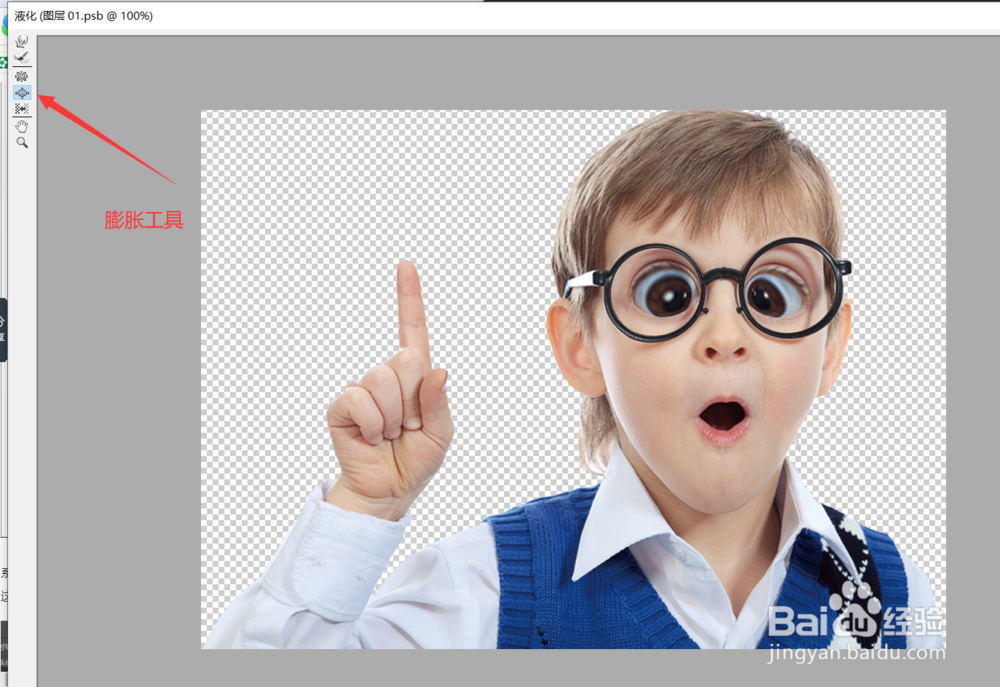
5、滤镜——液化——膨胀工具——放大眼睛(双击智能图像,就变编辑操作)

如何利用PS制作哈哈镜搞怪效果

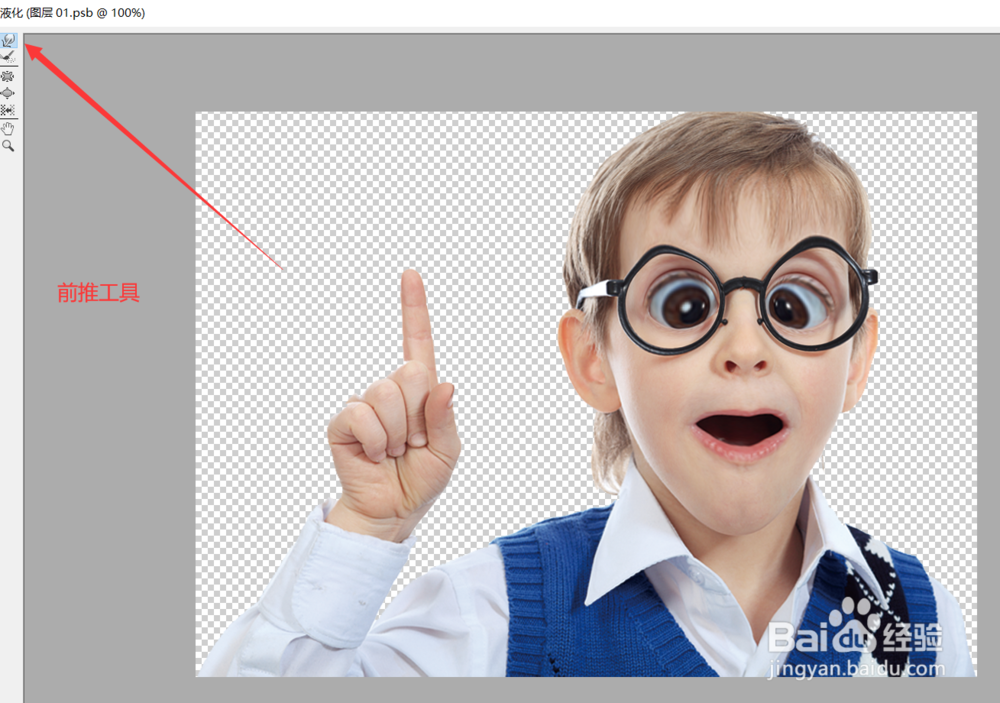
6、继续用前推工具——推一下嘴角和发际线(看个人爱好操作)

如何利用PS制作哈哈镜搞怪效果

7、确定后——关闭智能图层——原画布图层会跟着改变

如何利用PS制作哈哈镜搞怪效果

如何利用PS制作哈哈镜搞怪效果

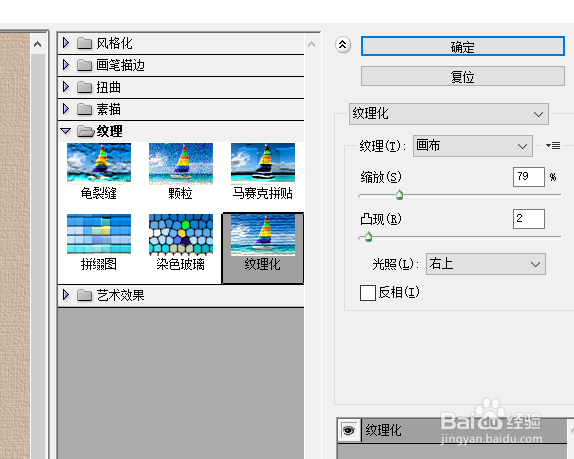
8、背景图层填充一下枯黄色

滤镜——滤镜库——纹理——画布

如何利用PS制作哈哈镜搞怪效果

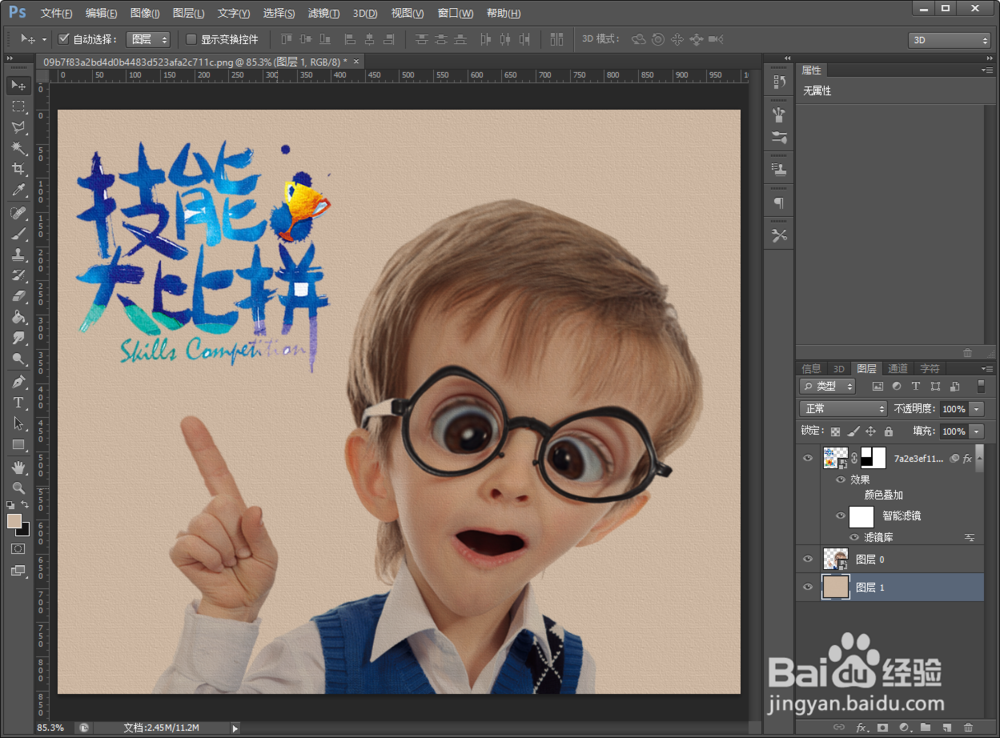
9、人物图层更改图层样式——正片叠底

添加文字排版,效果完成

如何利用PS制作哈哈镜搞怪效果

如何利用PS制作哈哈镜搞怪效果

  • ps怎么给图片添加文字蒙版
  • ps中图层混合模式在哪
  • PS(Photoshop2022)如何选择特殊效果画笔
  • PS怎么给文字添加渐变色?
  • ps里面怎样给文字描边
  • 热门搜索
    怎么注册apple id 美的净水器怎么样 孩子叛逆期怎么管教最合适 橄榄菜怎么吃 你怎么舍得我难过简谱 孩子早恋怎么办 怎么去除脸上的色斑 鸡汤怎么做好吃 平方米怎么打 手机黑屏是怎么回事