cdr怎么剪切掉某部分

 时间:2026-02-14 02:06:33

1、打开cdr这个软件,然后在文件菜单里找到导入选项,或者按下后面的快捷键也行,如图所示:

cdr怎么剪切掉某部分

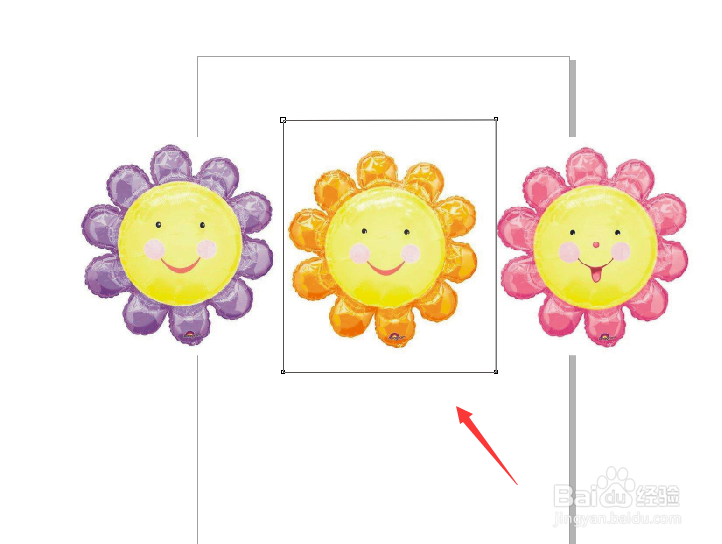
2、打开图片后,可以看到里面有三个太阳花,如图所示:

cdr怎么剪切掉某部分

3、我们想保留中间的那个太阳花怎么办呢,首先在工具箱内找到钢笔工具,如图所示:

cdr怎么剪切掉某部分

4、选择钢笔工具我们在画出一个矩形框将中间的太阳花包围起来,如图所示:

cdr怎么剪切掉某部分

5、选择图片在菜单那里找到效果选项的图框精确裁剪选项,如图所示:

cdr怎么剪切掉某部分

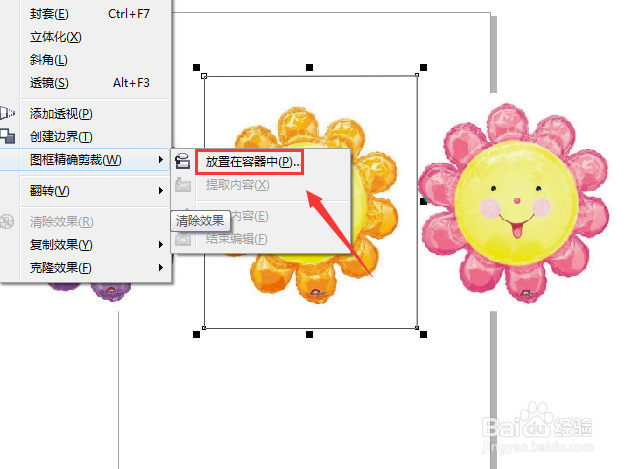
6、点击图框精确裁剪选项,在其内找到放置到容器中选项,如图所示:

cdr怎么剪切掉某部分

7、选择好放置到容器中选项之后使用鼠标点击我们绘制的方框,可以看到我们就得到了需要的太阳花了,其余的就被剪切掉了,如图所示:

cdr怎么剪切掉某部分

  • cdr如何随意裁剪
  • Cdr导入图片有哪些方法
  • CDR中如何自由裁切图片
  • 在cdr软件中怎样裁剪图片?
  • CDR中怎么剪裁
  • 热门搜索
    时尚旅游 五大连池旅游攻略 梵净山旅游 多少岁可以办身份证 北海涠洲岛旅游攻略 黄山旅游线路 广州 旅游 止损止盈怎么设置 城堡破坏者怎么联机 产后多久可以健身