1、打开桌面上的excel

2、打开文档

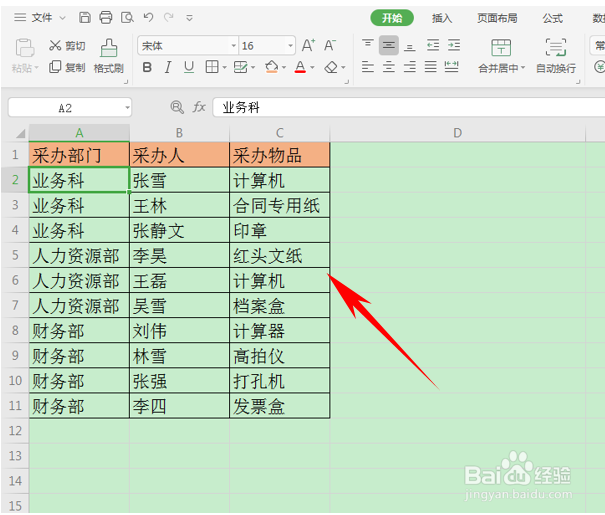
3、我们看到如下表格,我们需要将三列数据都合并到D列当中。
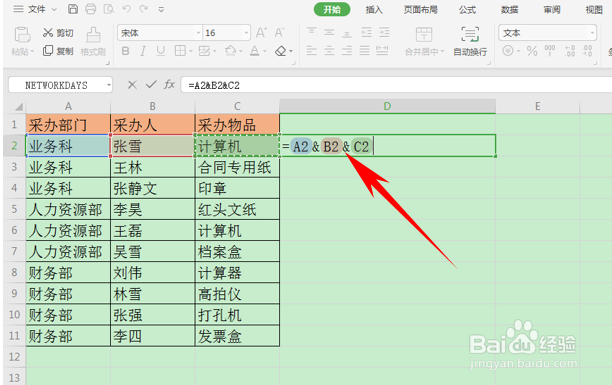
4、在单元格当中输入公式=A2&B2&C2,单击回车。
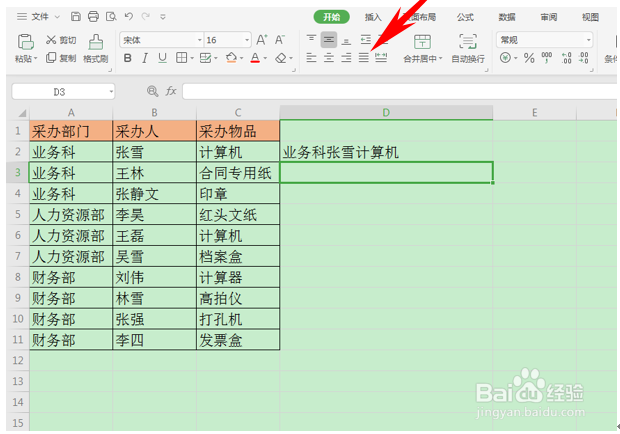
5、单击回车后我们就发现三个单元格当中的数据就已经合并在D列当中了。
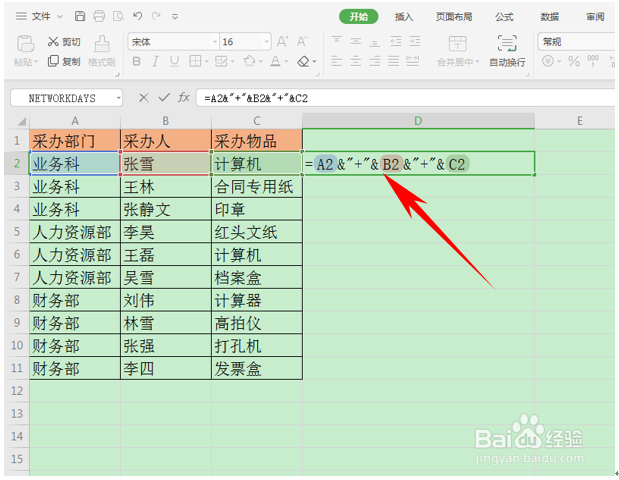
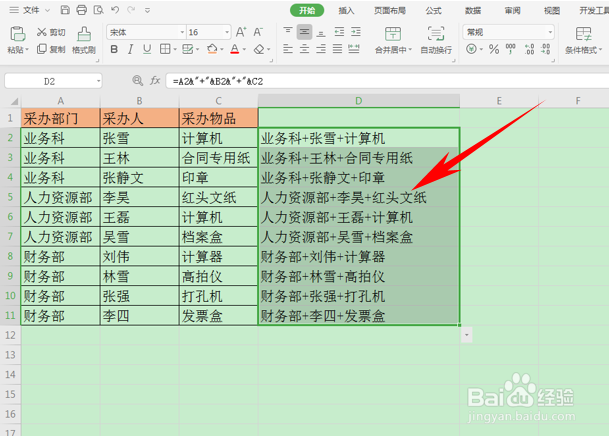
6、如果我们需要用分隔符来分隔这三个数据,该如何设置公式呢,很简单,我们只需要将公式改为=A2&”+”&B2&”+”&C2,单击回车即可。
7、这样,三个单元格就已经用加号进行隔开了,单击单元格的下拉填充框,就可以完善整个表格了。
时间:2026-05-05 06:00:52
1、打开桌面上的excel
2、打开文档
3、我们看到如下表格,我们需要将三列数据都合并到D列当中。
4、在单元格当中输入公式=A2&B2&C2,单击回车。
5、单击回车后我们就发现三个单元格当中的数据就已经合并在D列当中了。
6、如果我们需要用分隔符来分隔这三个数据,该如何设置公式呢,很简单,我们只需要将公式改为=A2&”+”&B2&”+”&C2,单击回车即可。
7、这样,三个单元格就已经用加号进行隔开了,单击单元格的下拉填充框,就可以完善整个表格了。
