在wps演示中创建斜纹的方法

 时间:2024-10-12 10:24:14

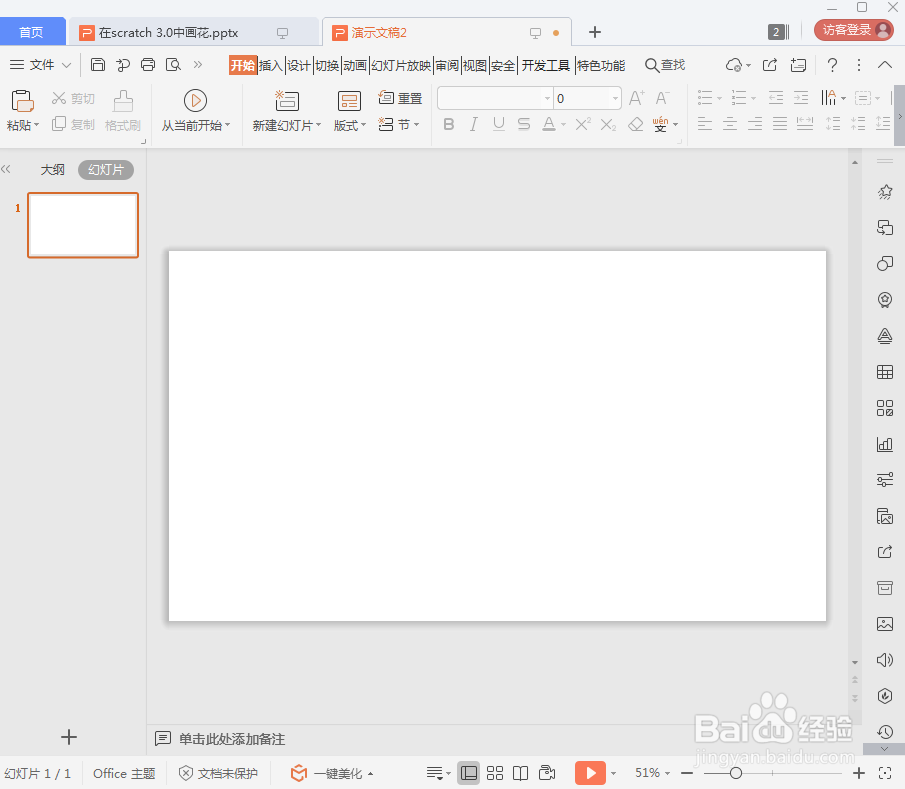
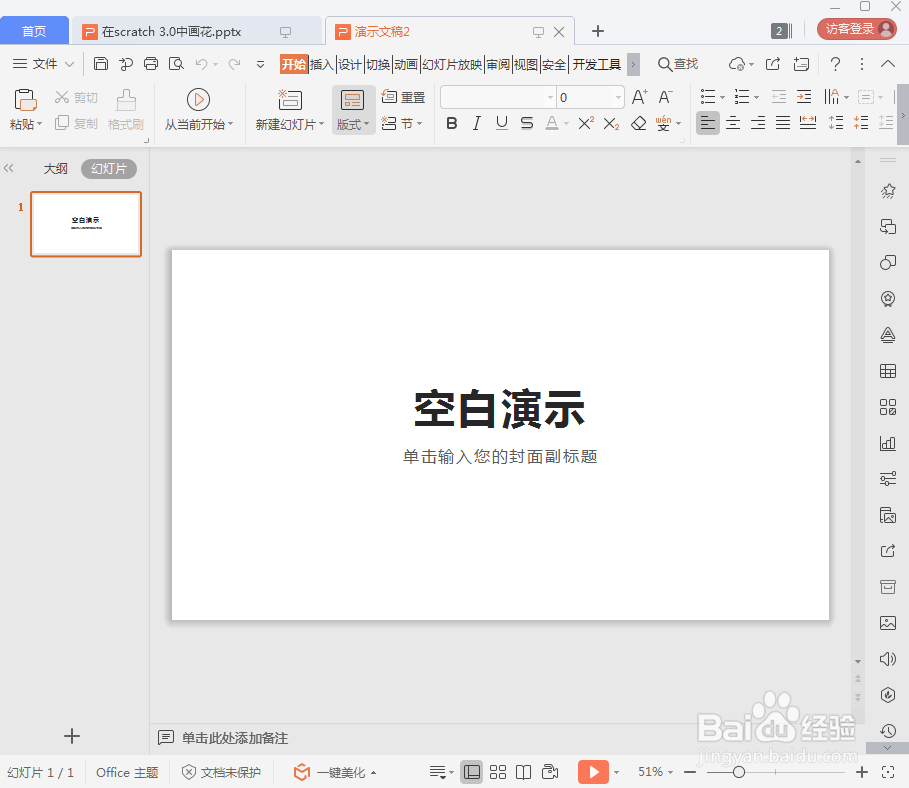
1、打开powerpoint 2007,进入其主界面;
在wps演示中创建斜纹的方法

2、将单击此处添加标题和副标题两个输入框删除,出现一个空白页面;

在wps演示中创建斜纹的方法

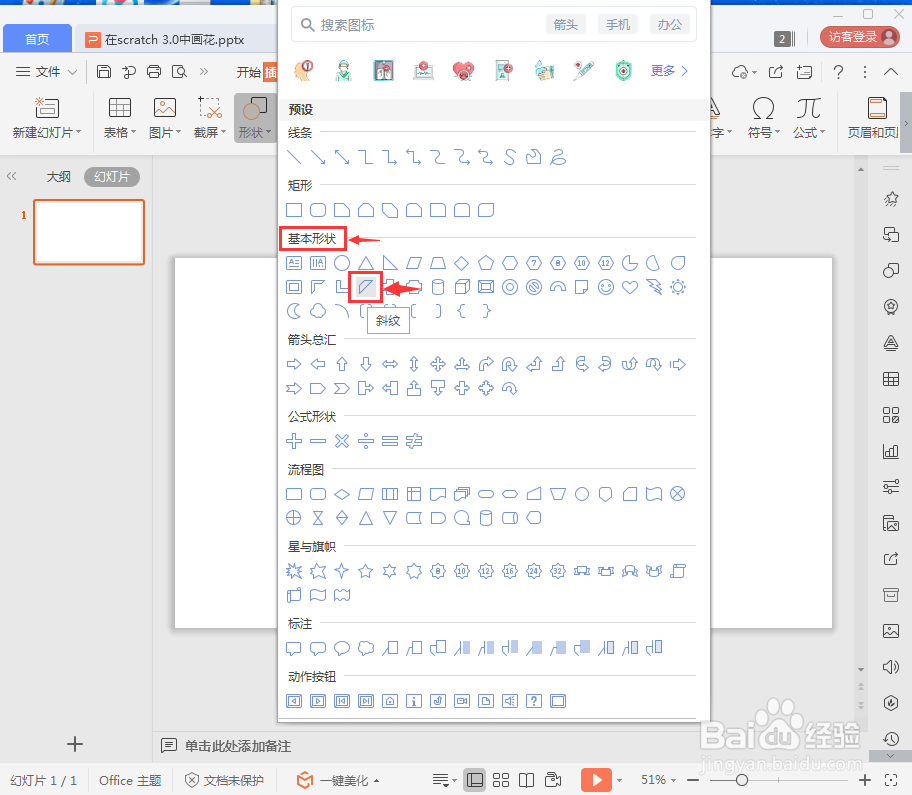
3、点击插入菜单,选择形状工具;

在wps演示中创建斜纹的方法

4、在基本形状找到并点击斜纹;

在wps演示中创建斜纹的方法

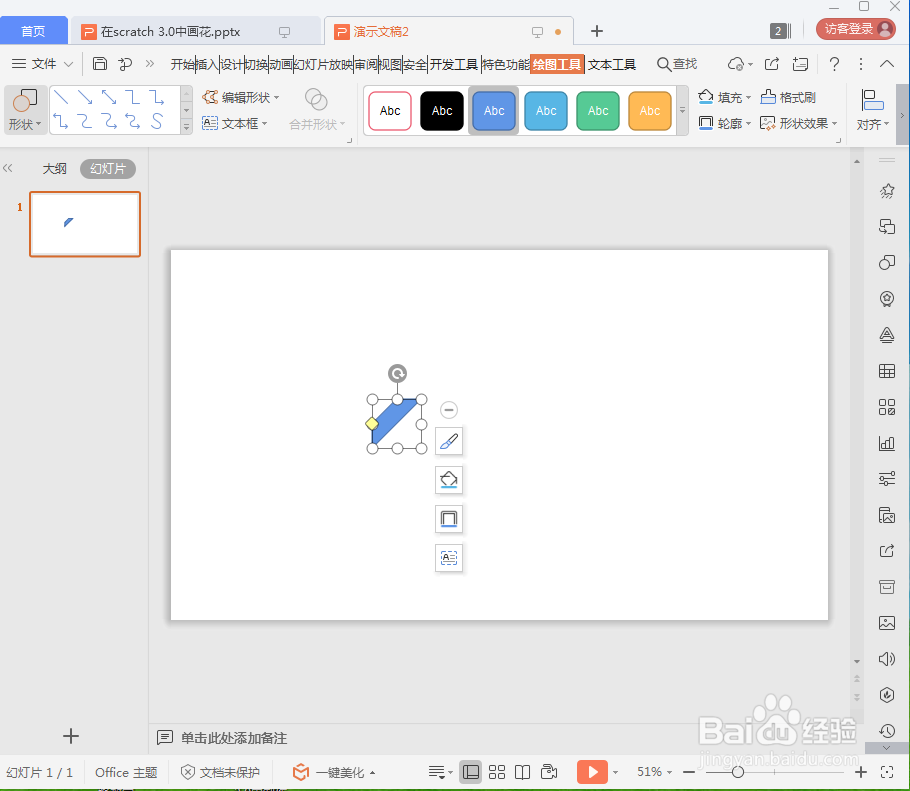
5、在编辑页面单击鼠标左键,出现一个斜纹;

在wps演示中创建斜纹的方法

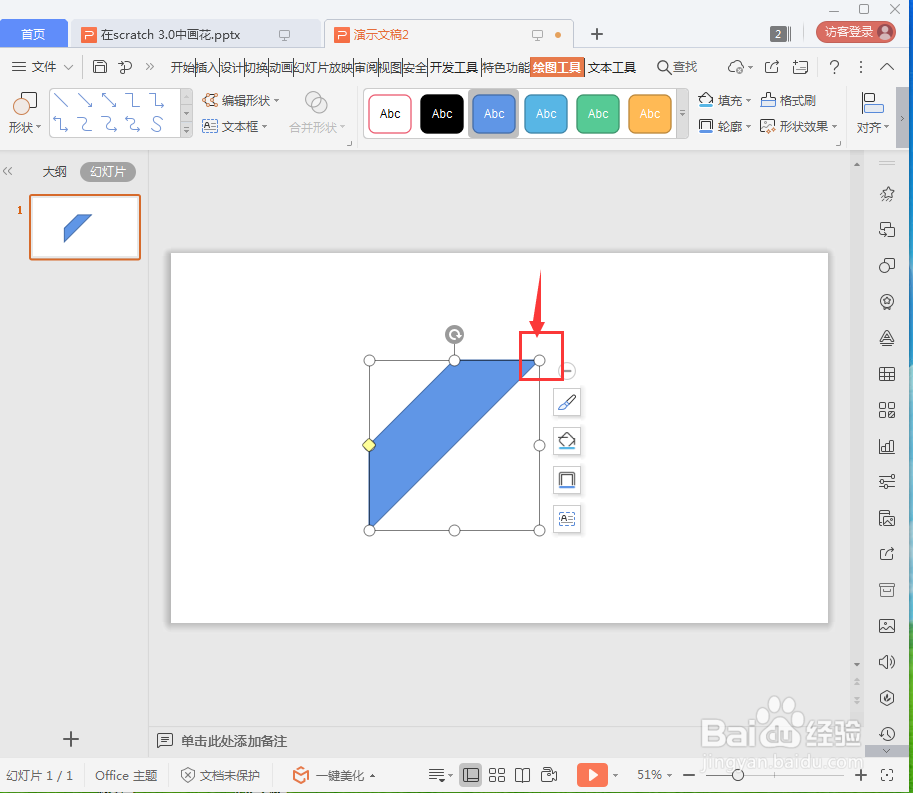
6、用鼠标拖动右上角的圆形句柄,调整好斜纹的大小;

在wps演示中创建斜纹的方法

7、用鼠标拖动黄色的菱形,调整好斜纹的厚度;

在wps演示中创建斜纹的方法

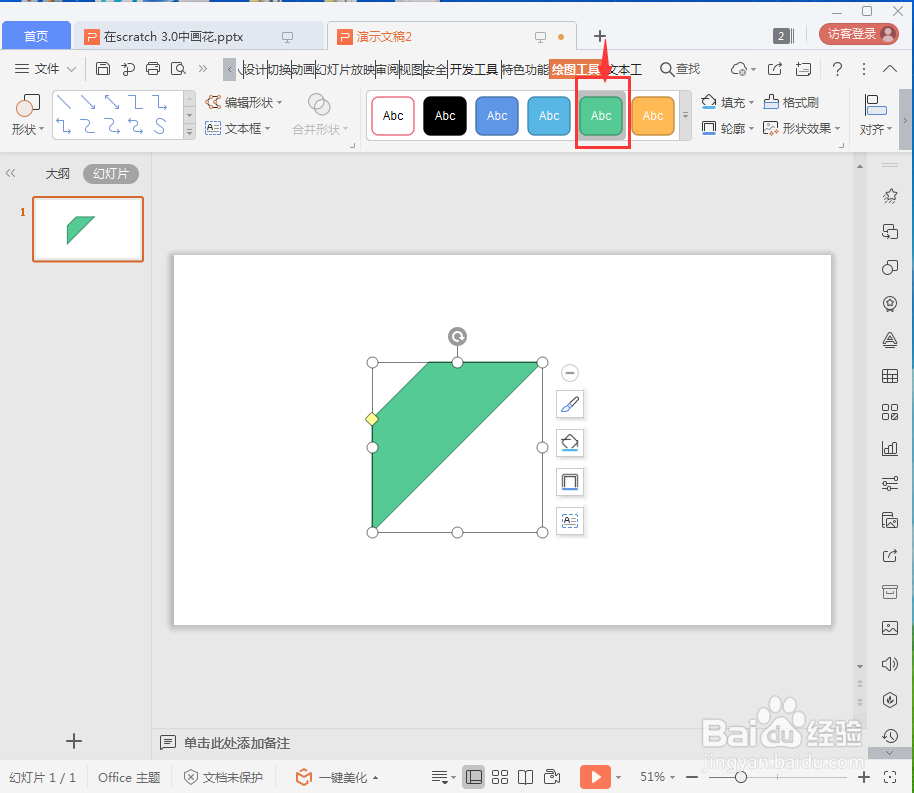
8、点击添加一种形状样式;

在wps演示中创建斜纹的方法

9、我们就在powerpoint中创建好了一个斜纹。

在wps演示中创建斜纹的方法
  • 如何用WPS画流程图?
  • 新版 WPS2019 流程图功能与操作详解
  • WPS幻灯片中如何将背景颜色导出
  • wps演示中如何插入“圆形重点日程”图形
  • wps中单独选中对象要怎么做?
  • 热门搜索
    炖鸡汤怎么做好吃 做ag视频大全 鱼怎么做好吃又简单 三黄鸡怎么做好吃 我的世界木门怎么做 高中数学公式大全 奥特曼简笔画图片大全 屏幕分辨率怎么调 自虐方法 左胸痛是怎么回事