wps演示中利用表格制作精美的PPT封面

 时间:2026-05-01 22:37:09

1、首先在插入菜单栏中点击图片,选择本地图片,把我们准备好的图片插入到幻灯片中。

wps演示中利用表格制作精美的PPT封面

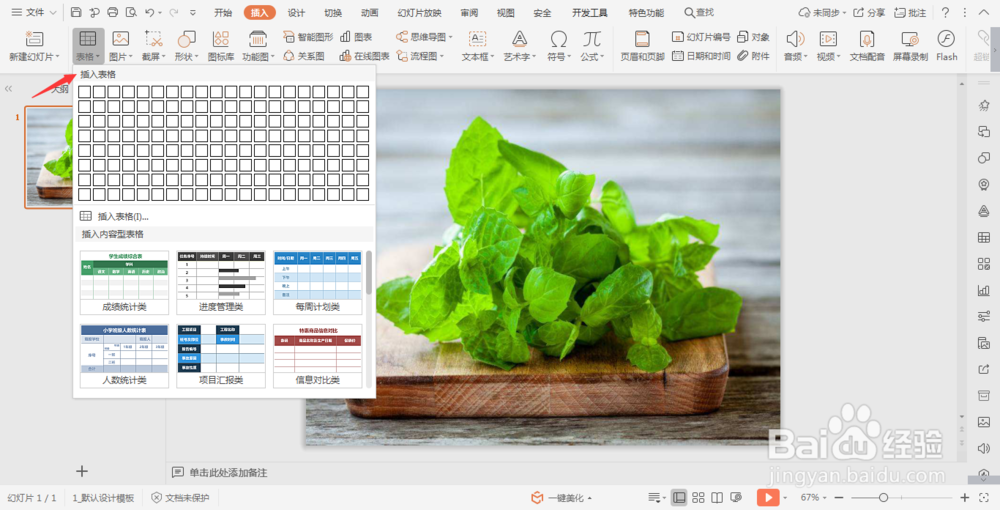
2、在插入菜单栏中点击表格,我们插入一个4行4列的表格。

wps演示中利用表格制作精美的PPT封面

wps演示中利用表格制作精美的PPT封面

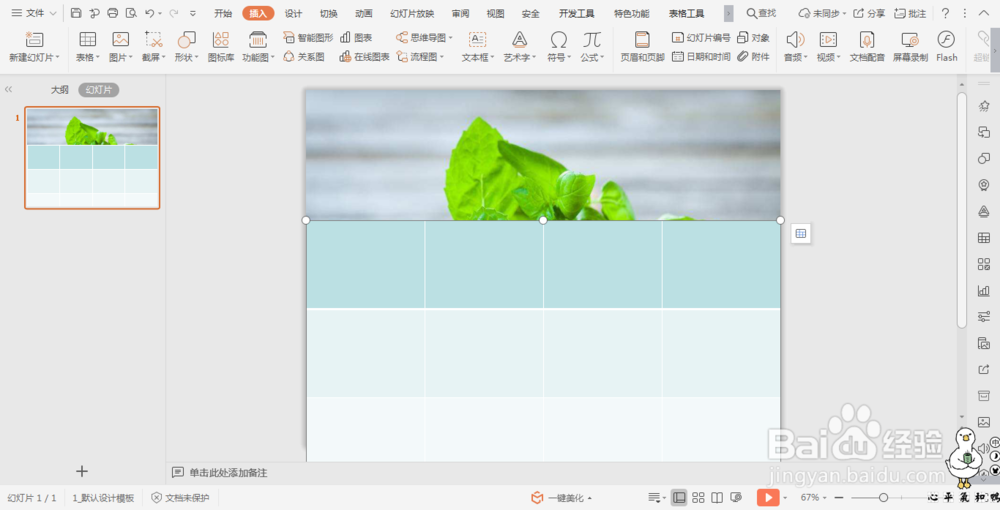
3、调整表格的大小和图片的大小一致。

wps演示中利用表格制作精美的PPT封面

4、选中图片,ctrl+X剪切图片。

wps演示中利用表格制作精美的PPT封面

5、选中表格,把鼠标移动到表格的边界,直到出现十字箭头,右键“设置对象格式”。

wps演示中利用表格制作精美的PPT封面

6、在右侧的属性设置窗格中点击“填充”,选择“图片或纹理填充”,图片填充选择“剪切板”,放置格方式选择“平铺”。

wps演示中利用表格制作精美的PPT封面

wps演示中利用表格制作精美的PPT封面

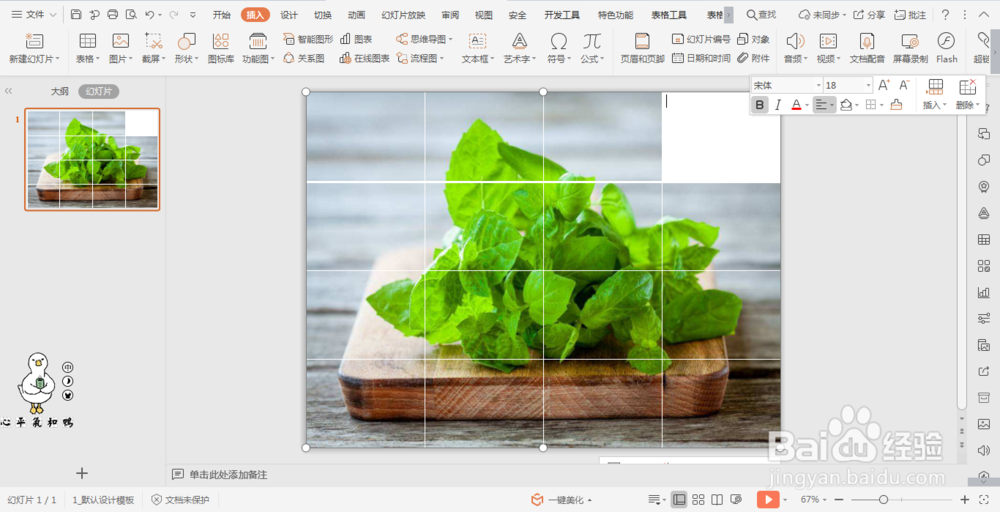
7、把鼠标移动到表格内,点击任意单元格,鼠标右键,把单元格的颜色填充为白色;这样封面就做好了。

wps演示中利用表格制作精美的PPT封面

wps演示中利用表格制作精美的PPT封面

  • wps演示中如何制作油画风页面
  • VB如何使用字体对话框
  • ppt如何插入视频 视频如何加入到ppt中
  • WPS中如何插入图标库中的图标?
  • excel表格怎么添加艺术字
  • 热门搜索
    怎么样能快速美白 怎么关闭qq设备锁 哪里可以买枪 q币怎么换成q点 脸上脱皮发红怎么办 古天乐怎么变黑的 卡西欧的手表怎么样 如何备份 电脑如何设置自动关机 如何制作ppt课件