Windows10怎么样关闭快速切换用户功能

 时间:2026-04-24 14:04:10

1、右键点击开始按钮,在弹出的菜单中点击运行的菜单项。

Windows10怎么样关闭快速切换用户功能

2、接下来再打开的运行窗口输入命令gpedit.msc

Windows10怎么样关闭快速切换用户功能

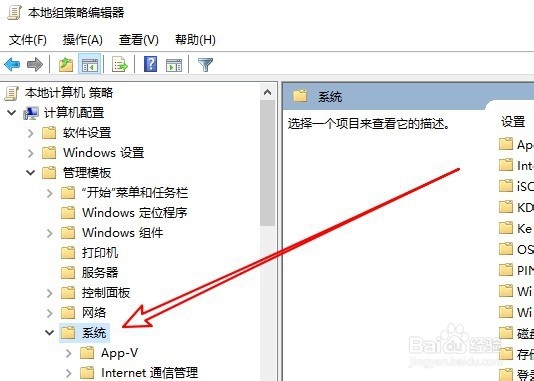
3、然后再打开到本地组策略编辑器窗口,依次点击计算机配置\管理模板\系统的菜单项。
Windows10怎么样关闭快速切换用户功能

4、然后点击登录的菜单键,在右侧的窗口中找到隐藏快速用户切换的入口点的设置项。

Windows10怎么样关闭快速切换用户功能

5、右键点击该设置项,在弹出的菜单中点击编辑的菜单项。

Windows10怎么样关闭快速切换用户功能

6、接下来在打开的窗口中,点击已启用的选项就可以了。

Windows10怎么样关闭快速切换用户功能

7、总结:

1、右键点击开始按钮,在弹出的菜单中点击运行的菜单项目。

2、接下来再打开的运行窗口输入命令gpedit.msc

3、然后再打开到本地组策略编辑器窗口,依次点击计算机配置管理模板系统的菜单项目。

4、然后点击登录的菜单键,在右侧的窗口中找到隐藏快速用户切换的入口点的设置项。

5、右键点击该设置下,在弹出的菜单中点击编辑的菜单项。

6、接下来在打开的窗口中,点击已启用的选项就可以了。

  • Win10怎么设置窗口的动画速度变慢 如何慢放动画
  • 桌面文件位置如何设置任意存放
  • Win10开机跳过锁屏显示密码框技巧
  • 如何设置Win 10关闭或重新启动时自动关闭应用
  • Win7系统设置屏幕保护程序超时
  • 热门搜索
    新生儿吐奶怎么回事 怎么减肥肚子 路由器网关怎么设置 怎么办理港澳通行证 联想电脑怎么进入bios 赵本山怎么了 独生子女证怎么办 鸡皮疙瘩怎么去除 图片大小怎么改 空气凤梨怎么养