1、选择“开始”——“编辑”中的“替换”。

2、在“查找好替换”对话框下,在“查找内容”中输入“^g”。

3、选择“更多”,将光标单击定位在“替换为”下,选择“替换”下的“格式”。

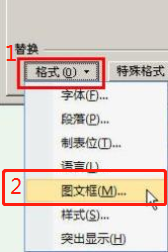
4、选择“图文框”。
5、选择“文字环绕”下的“无”——“水平”下的“位置”选“居中”——“确定”。

6、注意看“替换为”的部分,显示为“位置:水平:居中,不换行”。

7、选择“全部替换”。

8、选择“确定”。

9、看一下修改后的结果。

时间:2026-04-22 07:53:47
1、选择“开始”——“编辑”中的“替换”。
2、在“查找好替换”对话框下,在“查找内容”中输入“^g”。
3、选择“更多”,将光标单击定位在“替换为”下,选择“替换”下的“格式”。
4、选择“图文框”。
5、选择“文字环绕”下的“无”——“水平”下的“位置”选“居中”——“确定”。
6、注意看“替换为”的部分,显示为“位置:水平:居中,不换行”。
7、选择“全部替换”。
8、选择“确定”。
9、看一下修改后的结果。
