怎么用PS给人脸磨皮美白

 时间:2026-04-24 01:37:02

1、打开软件,载入图片素材,ctrl+j复制图层。
怎么用PS给人脸磨皮美白

怎么用PS给人脸磨皮美白

2、然后“滤镜”-“模糊”-“高斯模糊”。

怎么用PS给人脸磨皮美白

怎么用PS给人脸磨皮美白

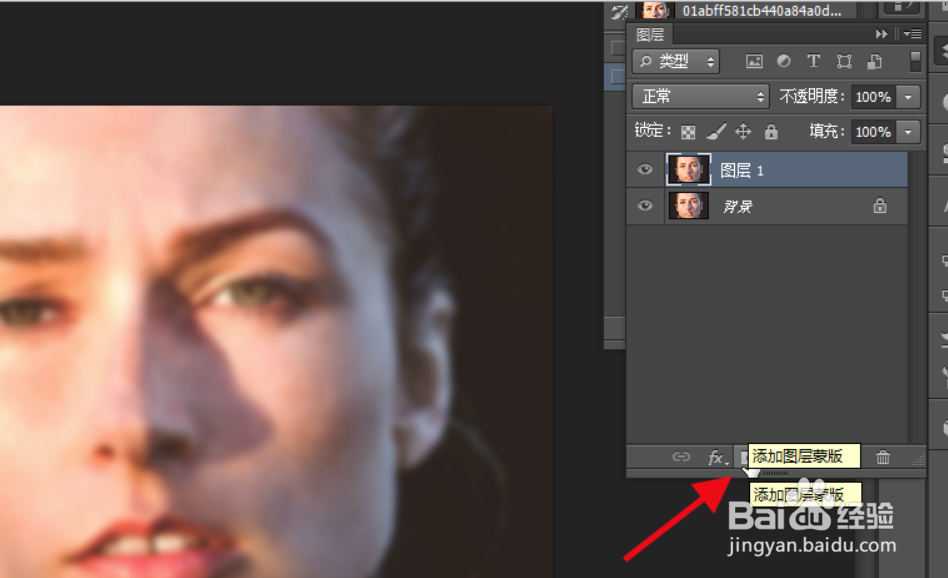
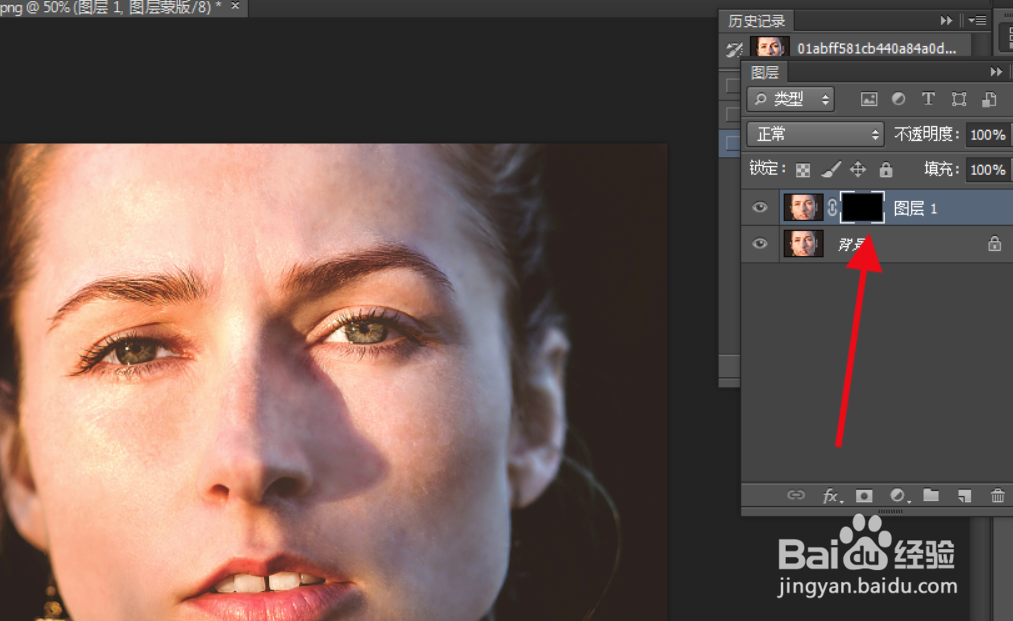
3、然后按住alt点击如图所示的添加黑色蒙版。

怎么用PS给人脸磨皮美白

怎么用PS给人脸磨皮美白

4、然后选择工具栏中的画笔工具。

怎么用PS给人脸磨皮美白

5、设置前景色为白色,更改画笔大小参数和透明度等。

怎么用PS给人脸磨皮美白

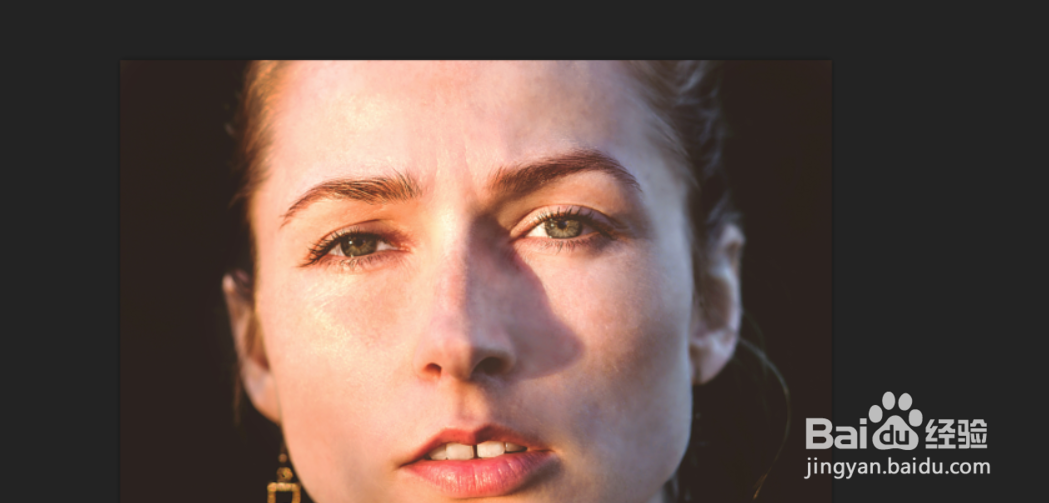
6、将要磨皮的地方用画笔工具涂抹即可完成。

怎么用PS给人脸磨皮美白

1、1.打开软件,载入图片素材,ctrl+j复制图层。

2.然后“滤镜”-“模糊”-“高斯模糊”。

3.然后按住alt点击如图所示的添加黑色蒙版。

4.然后选择工具栏中的画笔工具。

5.设置前景色为白色,更改画笔大小参数和透明度等。

6.将要磨皮的地方用画笔工具涂抹即可完成。

  • PS工具栏缺少工具该怎么添加
  • PS中怎么将图层取消编组
  • PS如何改变不规则图片的颜色
  • ps汽车手绘教程
  • 怎么在网页中给一篇很长的文章设置锚点链接?
  • 热门搜索
    怎么把照片缩小 眼睛周围长脂肪粒怎么办 牙龈发炎怎么办 wps怎么制作表格 豆芽怎么发 番茄炒蛋怎么做 苹果手机怎么改铃声 发动机故障灯亮了应该怎么办 是怎么读 卤菜怎么做