1、首先打开ps软件,导入一张风景照片

2、ctrl+j复制图层,然后滤镜——扭曲——旋转扭曲
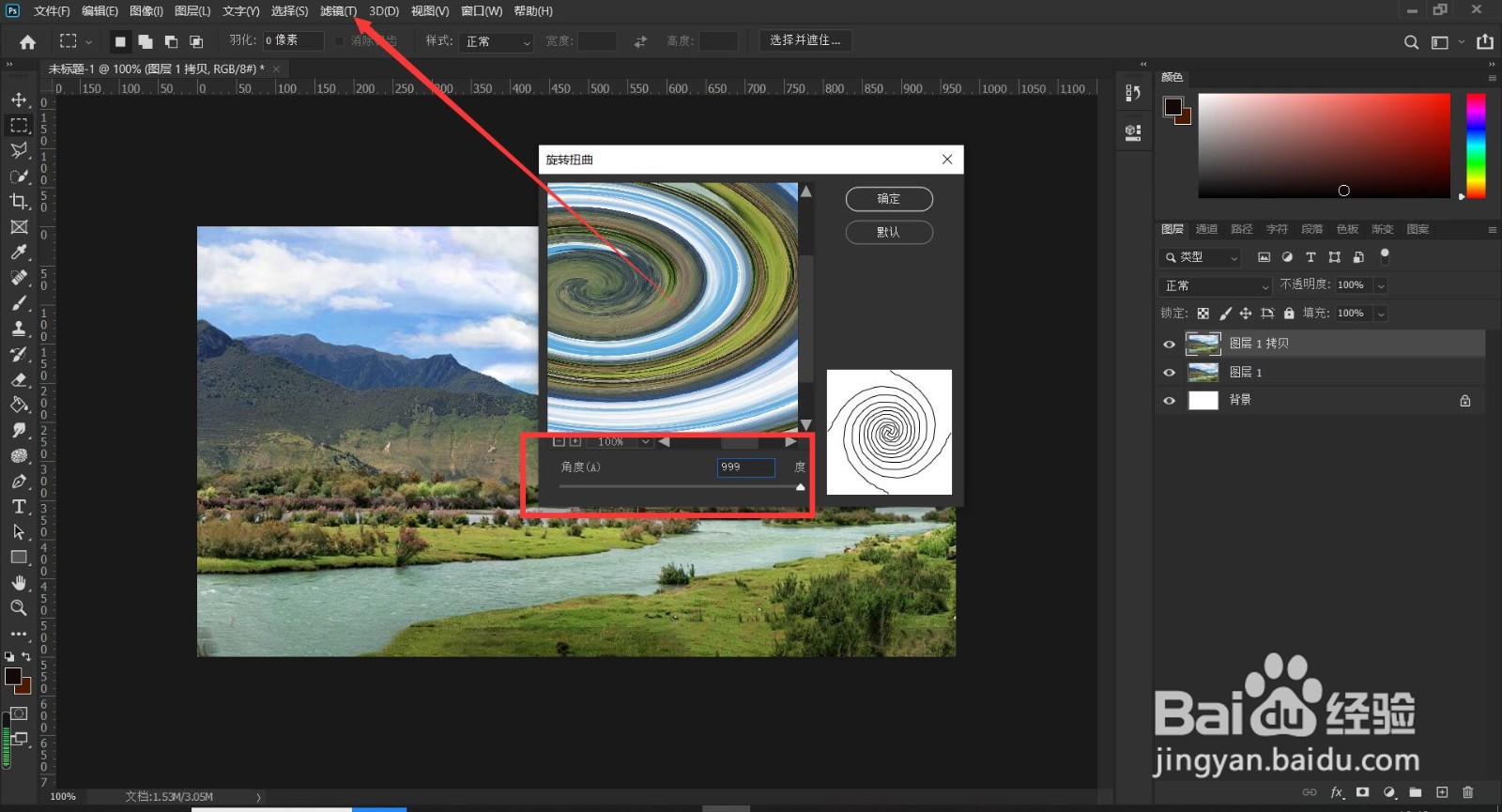
3、然后用按住shift+alt键不放,用椭圆选框工具,画一个正圆选框,再有选区的情况下,创建蒙版

4、点击取消蒙版链接,移动扭曲图片,找到一个合适的角度
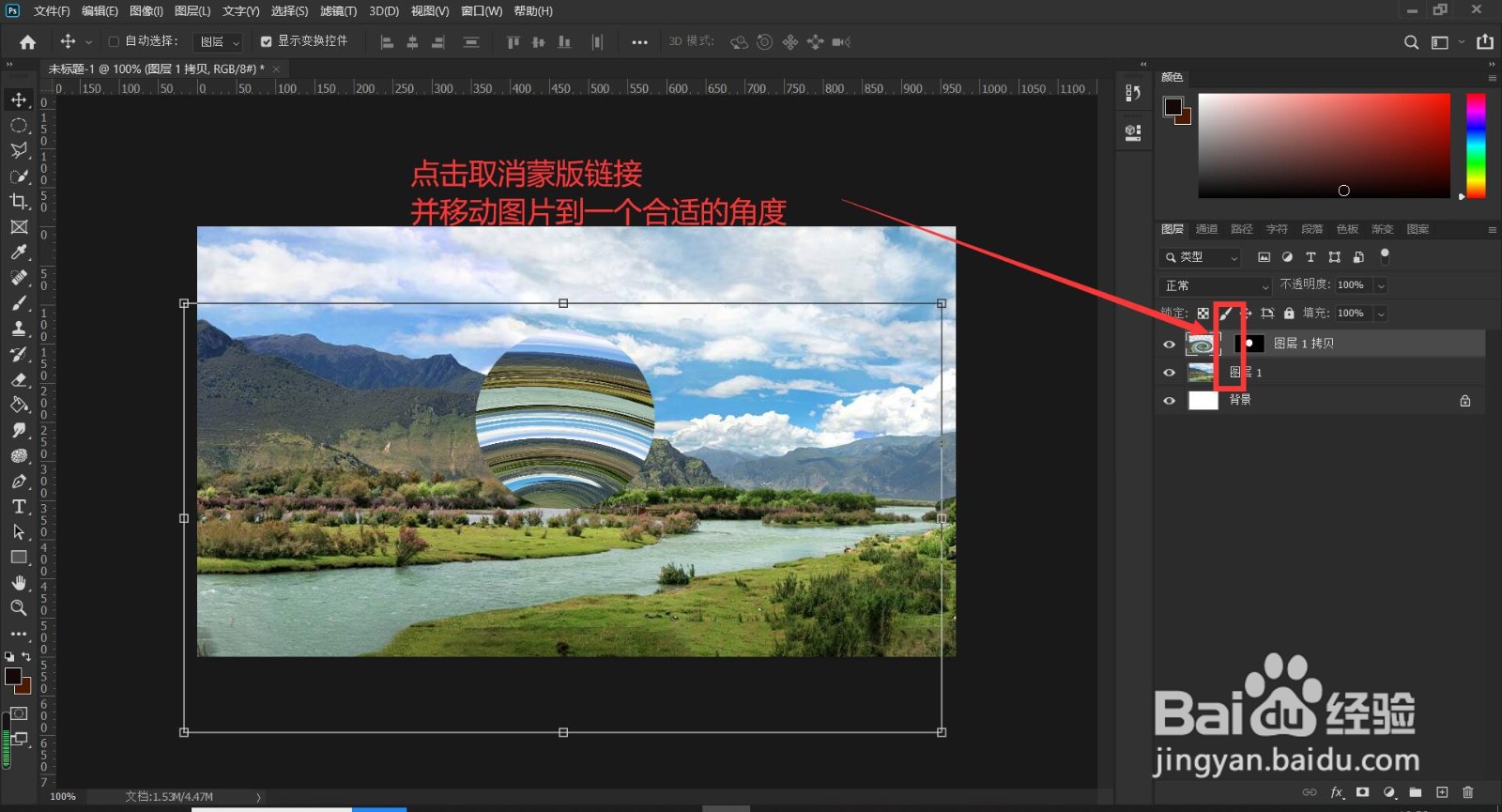
5、再选择滤镜——扭曲——球面化

6、最后添加一个曲线压暗一下,再添加蒙版,用黑色画笔擦出光影效果(注意要将曲线剪贴蒙版到扭曲图层上)
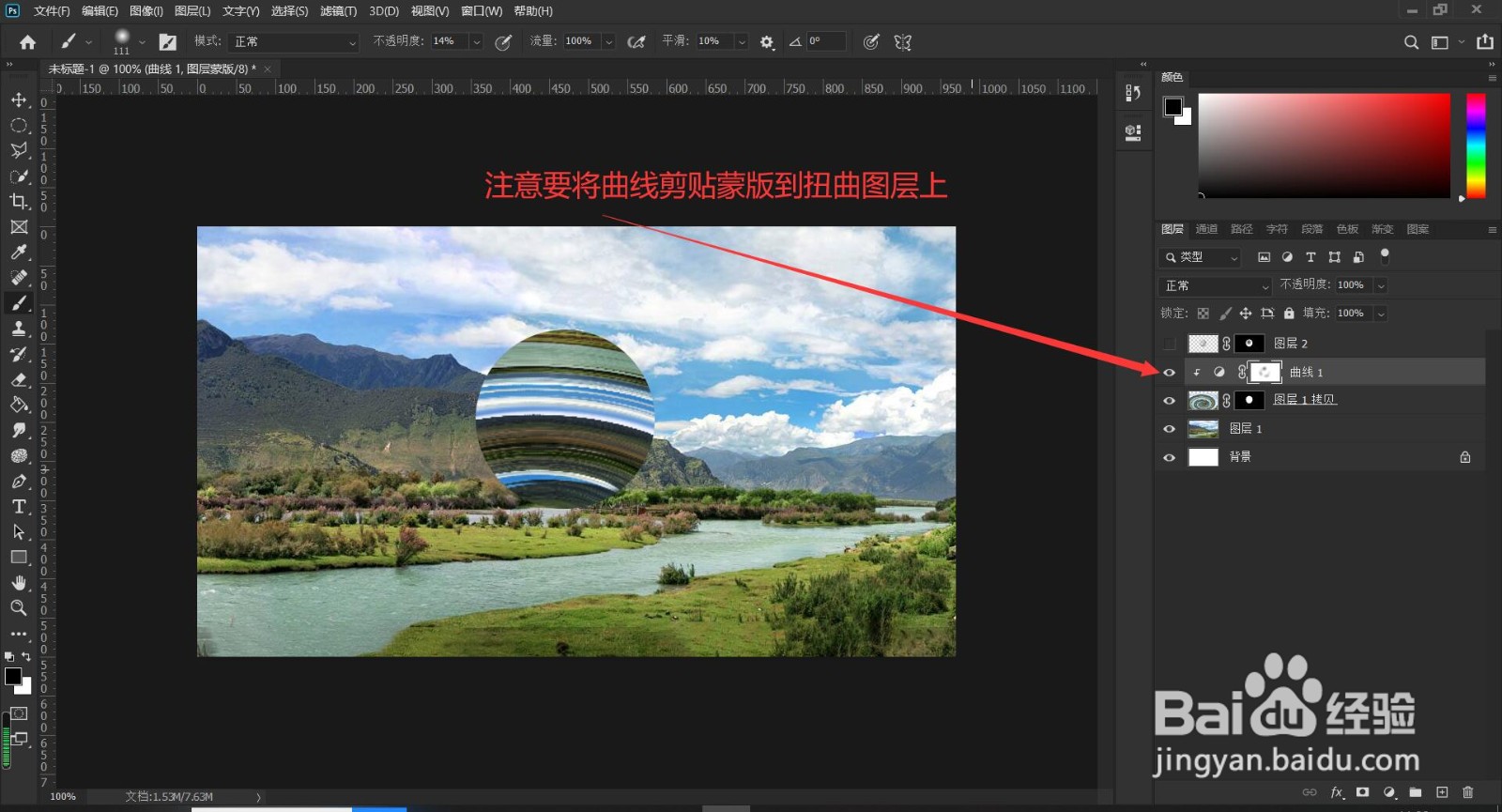
7、最后制作一下投影,效果完成

时间:2026-04-23 04:17:56
1、首先打开ps软件,导入一张风景照片
2、ctrl+j复制图层,然后滤镜——扭曲——旋转扭曲
3、然后用按住shift+alt键不放,用椭圆选框工具,画一个正圆选框,再有选区的情况下,创建蒙版
4、点击取消蒙版链接,移动扭曲图片,找到一个合适的角度
5、再选择滤镜——扭曲——球面化
6、最后添加一个曲线压暗一下,再添加蒙版,用黑色画笔擦出光影效果(注意要将曲线剪贴蒙版到扭曲图层上)
7、最后制作一下投影,效果完成
