Word文档怎么让插入的正五边形内部没有填充颜色

 时间:2026-02-15 03:58:22

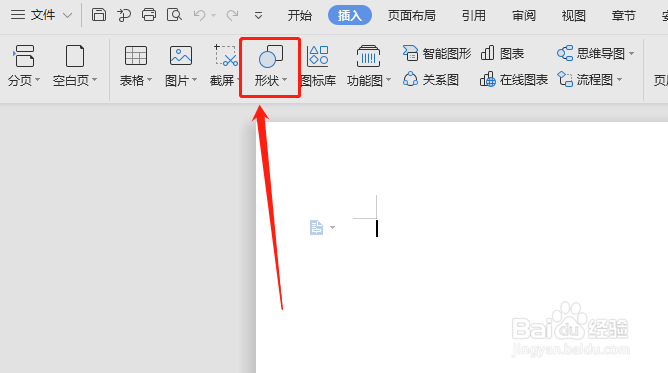
1、点击Word文档上方的【插入】

Word文档怎么让插入的正五边形内部没有填充颜色

2、点击工具栏里面的【形状】

Word文档怎么让插入的正五边形内部没有填充颜色

3、在形状里面找到基本形状里面的【正五边形】图标,单击【正五边形】

Word文档怎么让插入的正五边形内部没有填充颜色

4、在文档空白处按住鼠标左键不放,拉动鼠标,这样就会插入一个【正五边形】

Word文档怎么让插入的正五边形内部没有填充颜色

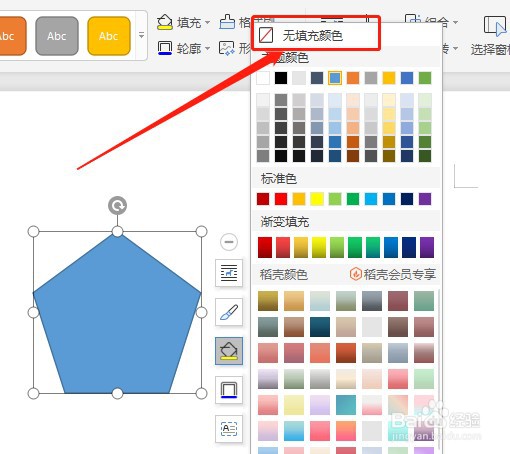
5、点击选中文档中的【正五边形】,点击右边的【形状填充】图标

Word文档怎么让插入的正五边形内部没有填充颜色

6、点击颜色上方的【无填充颜色】

Word文档怎么让插入的正五边形内部没有填充颜色

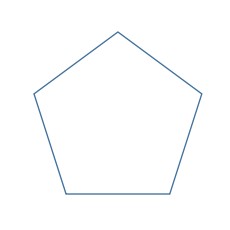
7、这样【正五边形】里面就没有填充颜色了

Word文档怎么让插入的正五边形内部没有填充颜色

  • Word文档怎么让插入的同心圆内部没有填充颜色
  • Word文档怎么让插入的八边形内部没有填充颜色
  • Word怎么让插入的五边形内部没有填充颜色
  • Word怎么让插入的流程图多文档内部没有填充颜色
  • 怎么让Word文档插入的下箭头内部没有填充颜色
  • 热门搜索
    红宝石攻略 红烧福寿鱼 卢汉简介 红烧牛肉的做法视频 时间简史简介 减肥食物 西柏坡简介 红色警戒攻略 八达岭长城旅游攻略 大唐芙蓉园游玩攻略