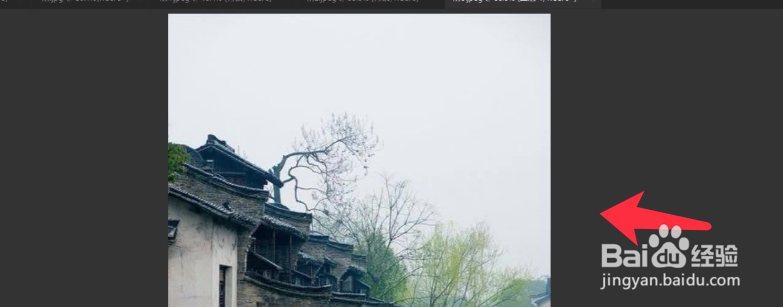
1、点击文件,打开一张需要处理的背景图片。
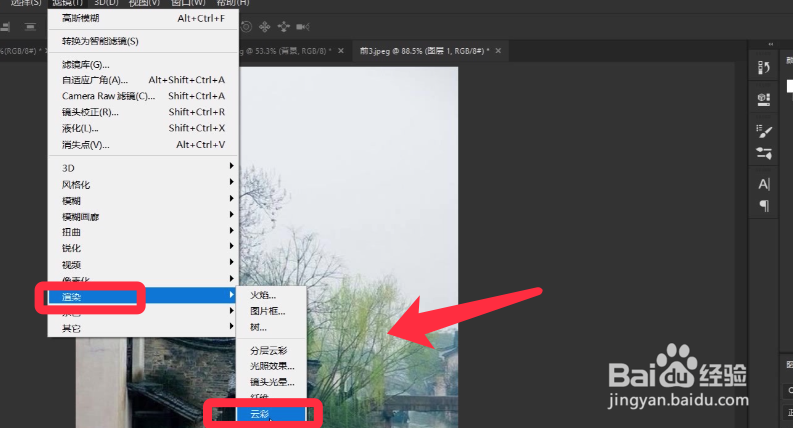
2、新建空白图层,点击执行滤镜渲染,云彩。
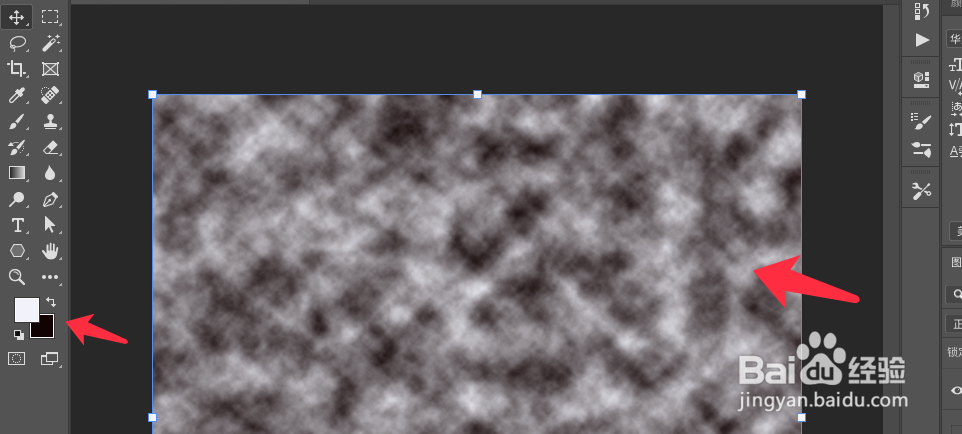
3、这里前景色为白色,背景色为黑色,效果如下。
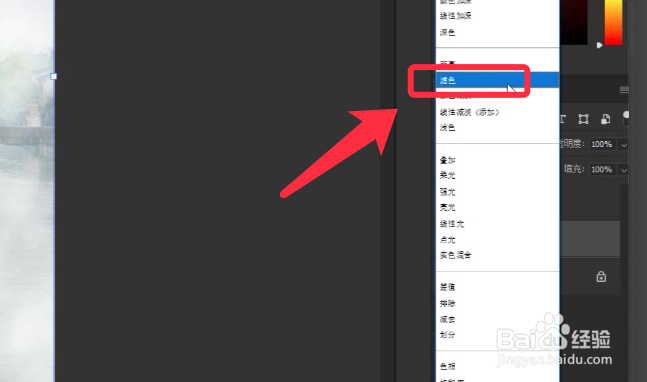
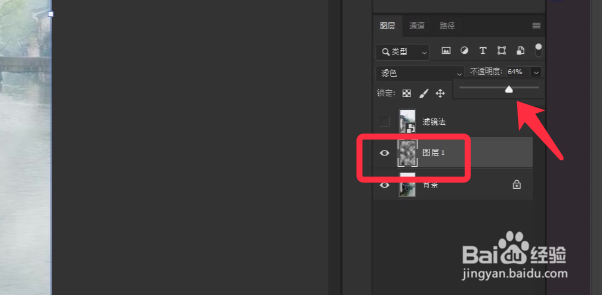
4、点击该图层的混合模式,更改为滤色。
5、若需要云雾较淡效果,可以调整降低不透明度。
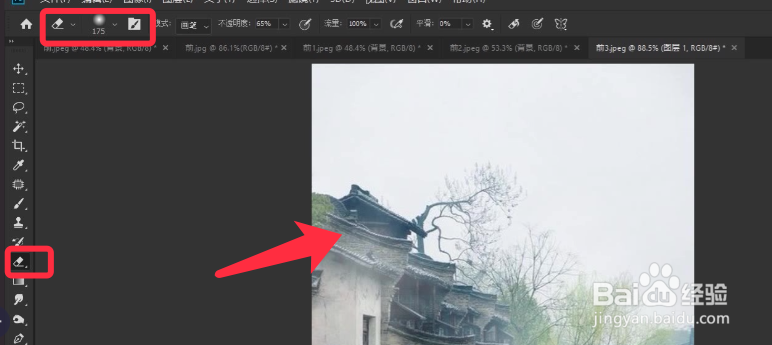
6、再点击橡皮擦工具,硬度设置为0,涂抹需要淡化的部分即可。
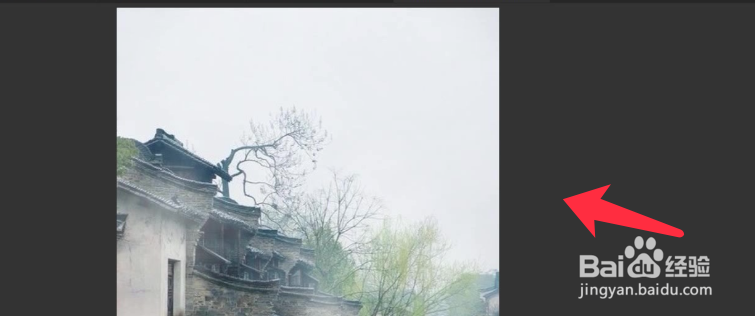
7、为照片添加云雾效果完成,如下图所示。
时间:2026-04-25 13:33:28
1、点击文件,打开一张需要处理的背景图片。
2、新建空白图层,点击执行滤镜渲染,云彩。
3、这里前景色为白色,背景色为黑色,效果如下。
4、点击该图层的混合模式,更改为滤色。
5、若需要云雾较淡效果,可以调整降低不透明度。
6、再点击橡皮擦工具,硬度设置为0,涂抹需要淡化的部分即可。
7、为照片添加云雾效果完成,如下图所示。
