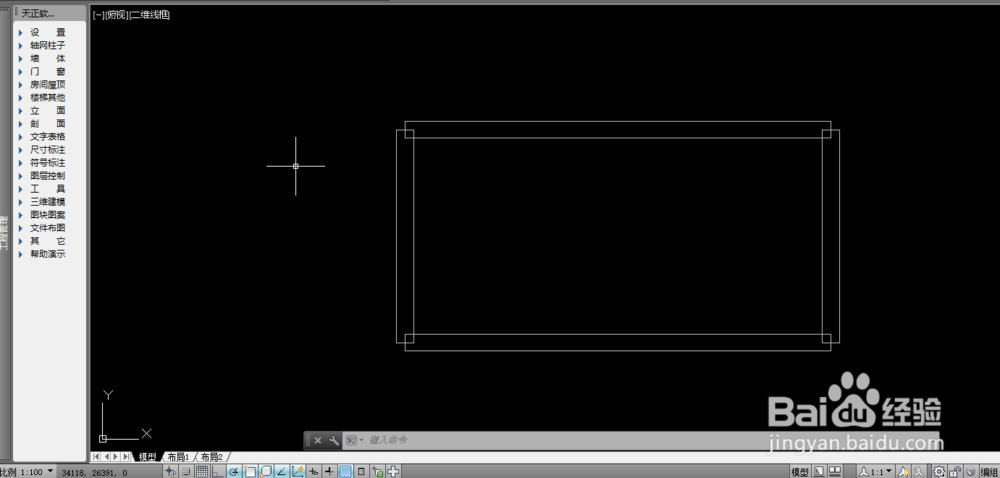
1、打开天正建筑,并绘制四段相互连接的墙体,如下图所示
2、点击“门窗”,然后点击二次目录“带形窗”,如下图所示


3、打开“带形窗”编辑页面,依次选择自己需要的“编号”、“窗户高”、“窗台高”,如下图所示


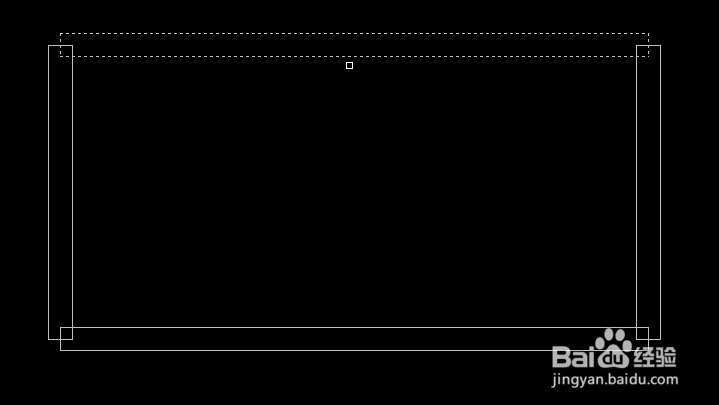
4、根据命令行提示,点击选择“起始点”、然后点击选择”终止点”,最后点击“选择带形窗经过的墙”,如下图所示


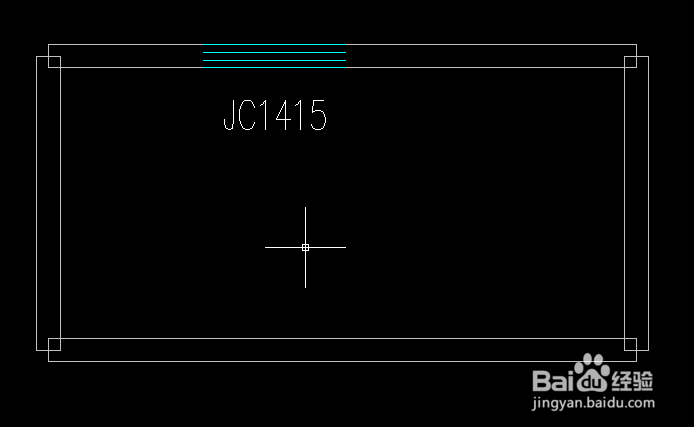
5、绘制完成后,如下图所示
6、在命令行输入“3DO”,点击回车键,进入“受约束的动态观察模式”,然后就可以直观的看到自己绘制的带形窗,如下图所示


时间:2026-04-22 11:03:58
1、打开天正建筑,并绘制四段相互连接的墙体,如下图所示
2、点击“门窗”,然后点击二次目录“带形窗”,如下图所示
3、打开“带形窗”编辑页面,依次选择自己需要的“编号”、“窗户高”、“窗台高”,如下图所示
4、根据命令行提示,点击选择“起始点”、然后点击选择”终止点”,最后点击“选择带形窗经过的墙”,如下图所示
5、绘制完成后,如下图所示
6、在命令行输入“3DO”,点击回车键,进入“受约束的动态观察模式”,然后就可以直观的看到自己绘制的带形窗,如下图所示
