在天正建筑中如何绘制具有高差的地板

 时间:2024-10-30 16:49:20

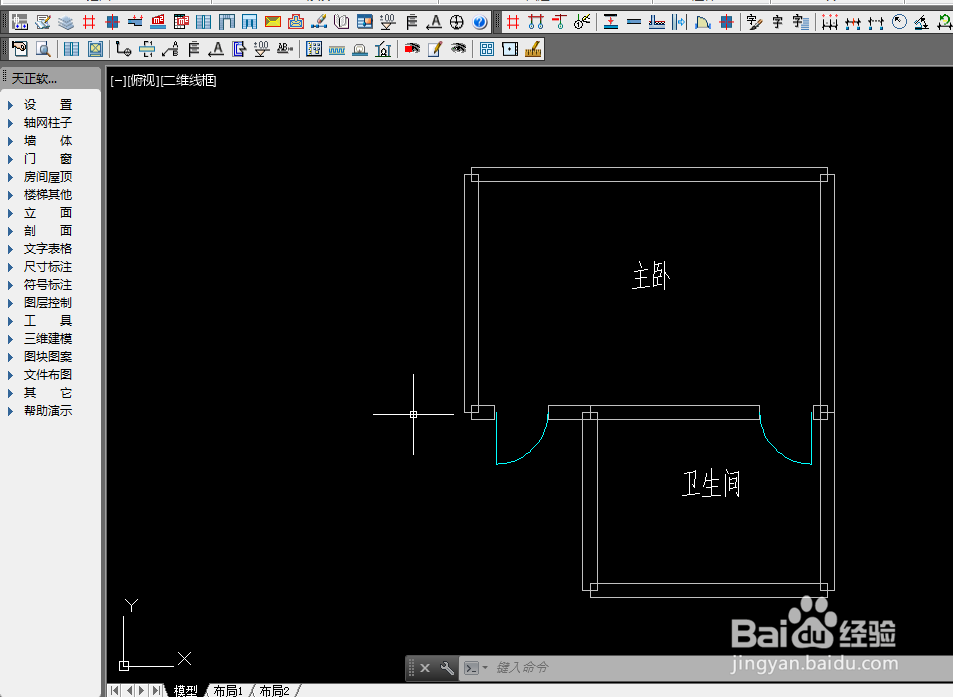
1、打开天正建筑,绘制两个简单的房间,并生成地板,如下图所示
在天正建筑中如何绘制具有高差的地板

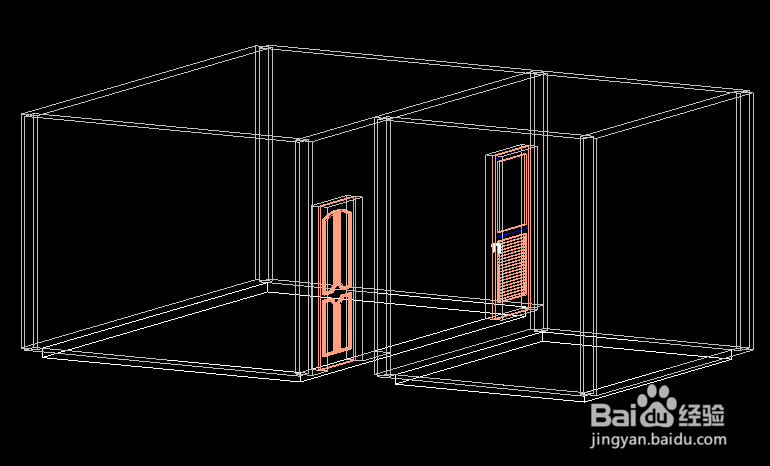
2、在命令行输入“3DO”,点击回车键,进入“受约束的动态观察模式”,然后可以直观的看到此时绘制好的房间,如下图所示
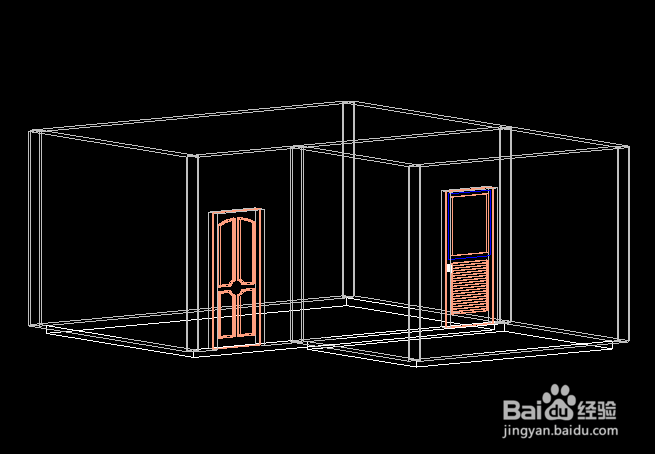
在天正建筑中如何绘制具有高差的地板

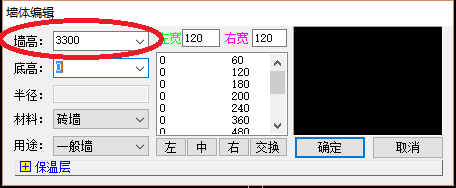
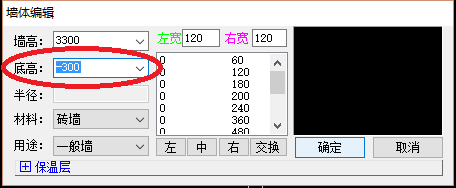
3、依次点击卫生间四周的的墙体,打开“墙体编辑”页面,修改墙体数据,然后点击“确定”,如下图所示
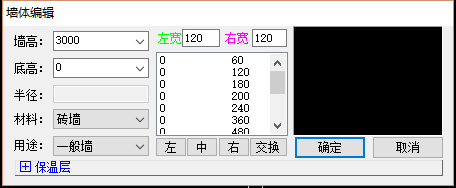
在天正建筑中如何绘制具有高差的地板在天正建筑中如何绘制具有高差的地板在天正建筑中如何绘制具有高差的地板在天正建筑中如何绘制具有高差的地板

4、在命令行输入“3DO”,点击回车键,进入“受约束的动态观察模式”,然后可以直观的看到此时的房间,如下图所示

在天正建筑中如何绘制具有高差的地板

5、选择卫生间的地板,然后点击鼠标右键,选择“通用编辑”,并点击二次目录“移位”,此时根据命令行提示移动地板,如下图所示

在天正建筑中如何绘制具有高差的地板在天正建筑中如何绘制具有高差的地板在天正建筑中如何绘制具有高差的地板

6、具有高差的地板绘制完成后,如下图所示

在天正建筑中如何绘制具有高差的地板
  • 在天正建筑中如何绘制台阶?
  • 天正建筑如何绘制屋顶
  • 天正建筑如何画柱子
  • 天正CAD怎么绘制剖切符号
  • 天正建筑如何添加轴线
  • 热门搜索
    哈尔滨医科大学怎么样 众泰5008怎么样 电熨斗怎么用 桂花糕怎么做 ps怎么添加图层蒙版 淘宝怎么开店步骤 乳晕大怎么回事 傻怎么读 小便混浊是怎么回事 cad转pdf怎么转