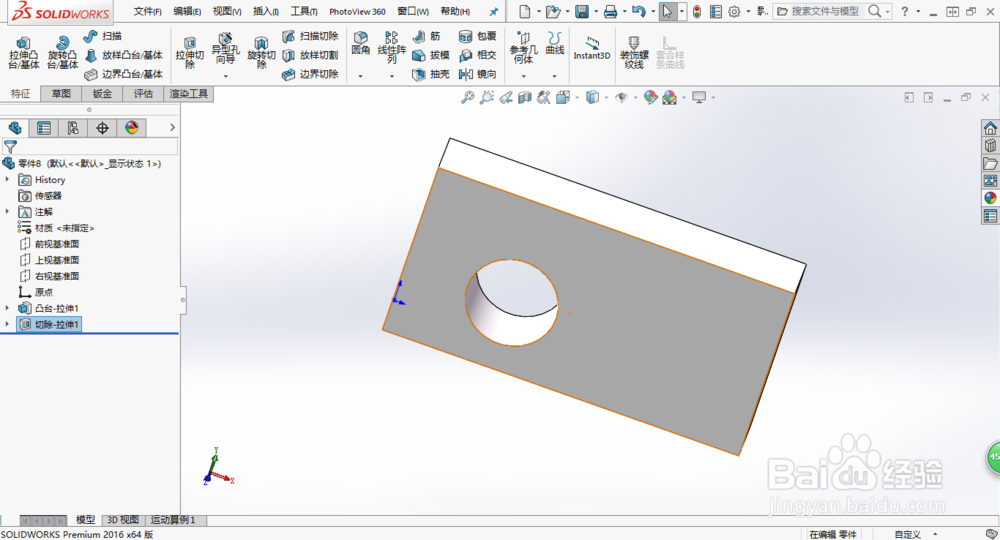
SolidWorks2016--拉伸切除

 时间:2024-10-21 23:27:45

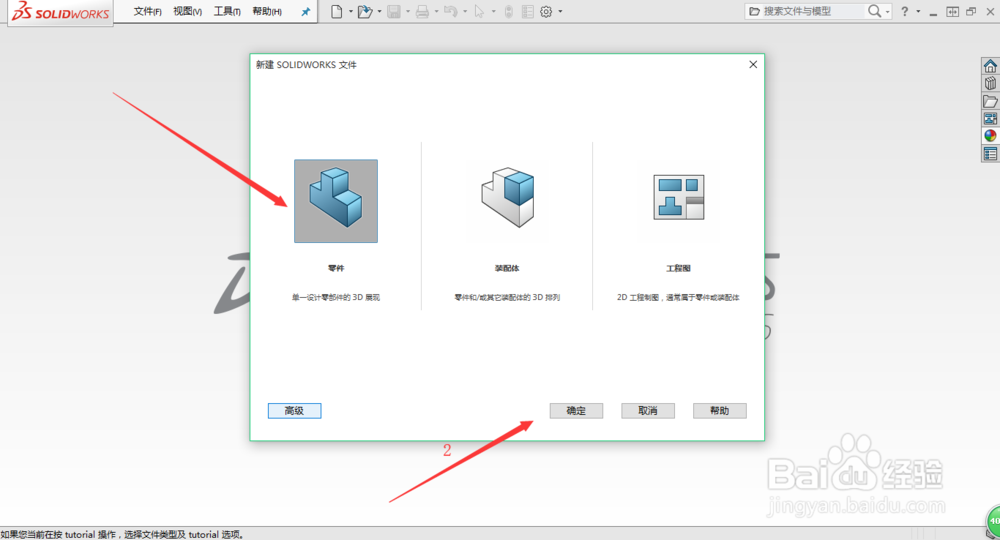
1、首先,在SolidWorks2016软件里新建一个零件(Ctrl+N),如图所示

SolidWorks2016--拉伸切除SolidWorks2016--拉伸切除

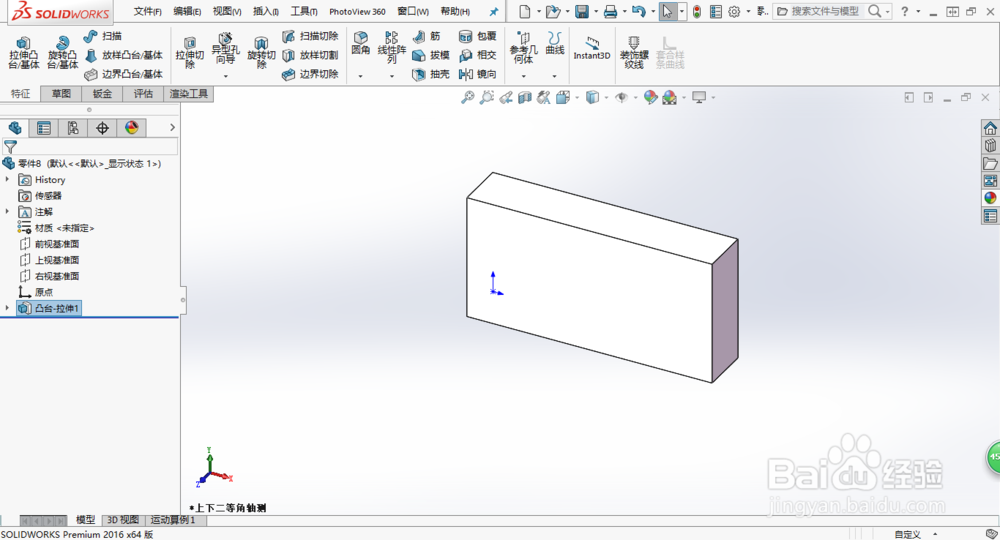
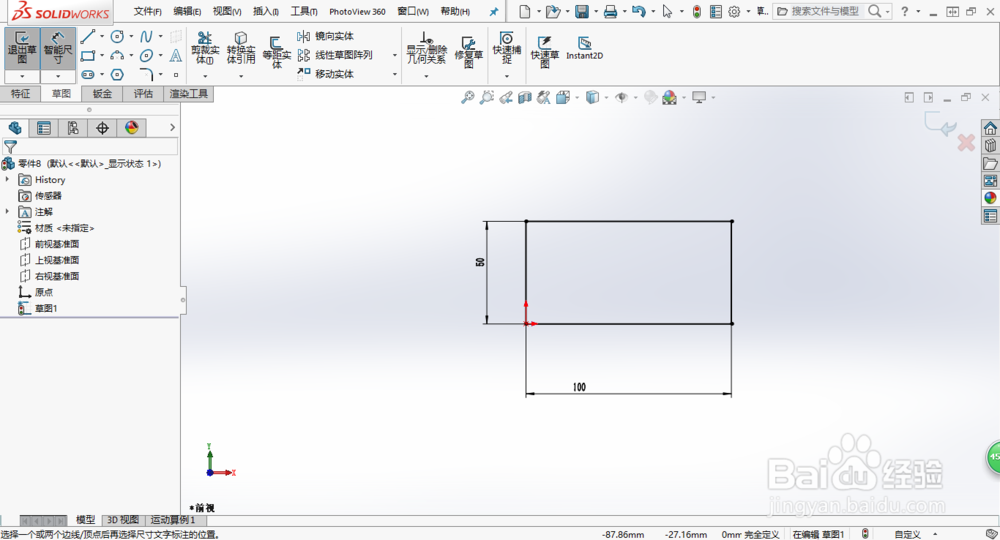
2、然后在前视基准面新建一个草图,在草图上绘制一个矩形,使用拉伸凸台的命令,将其拉伸为一个实体,如图所示
SolidWorks2016--拉伸切除SolidWorks2016--拉伸切除SolidWorks2016--拉伸切除

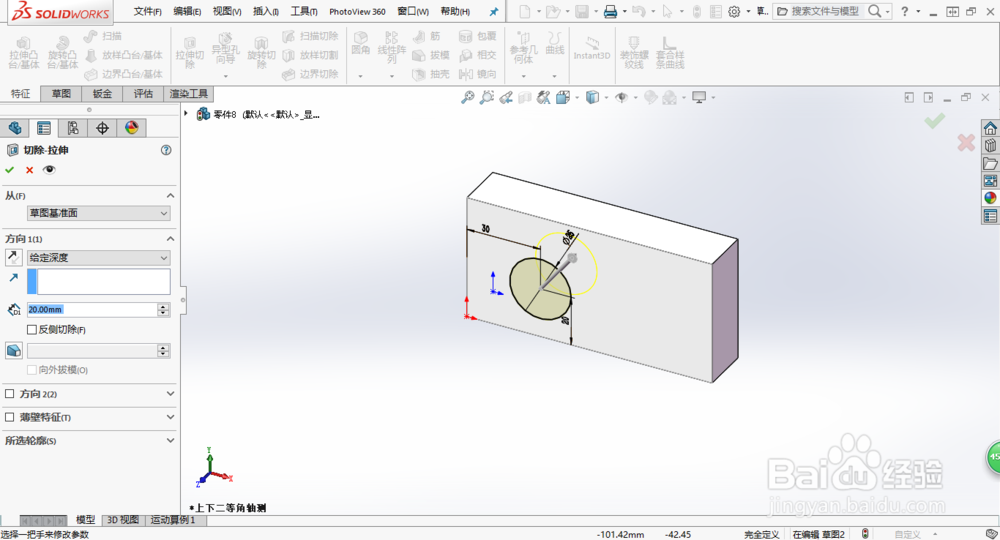
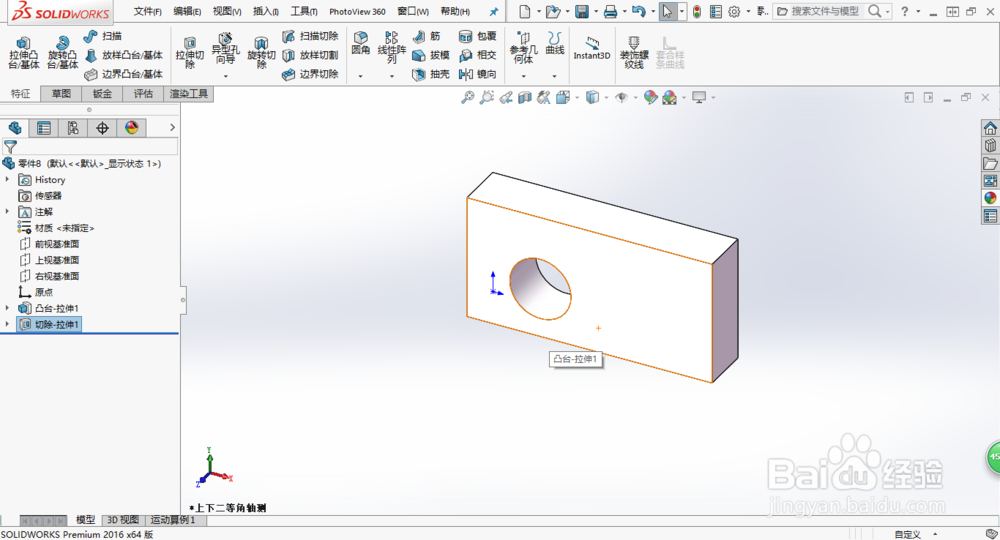
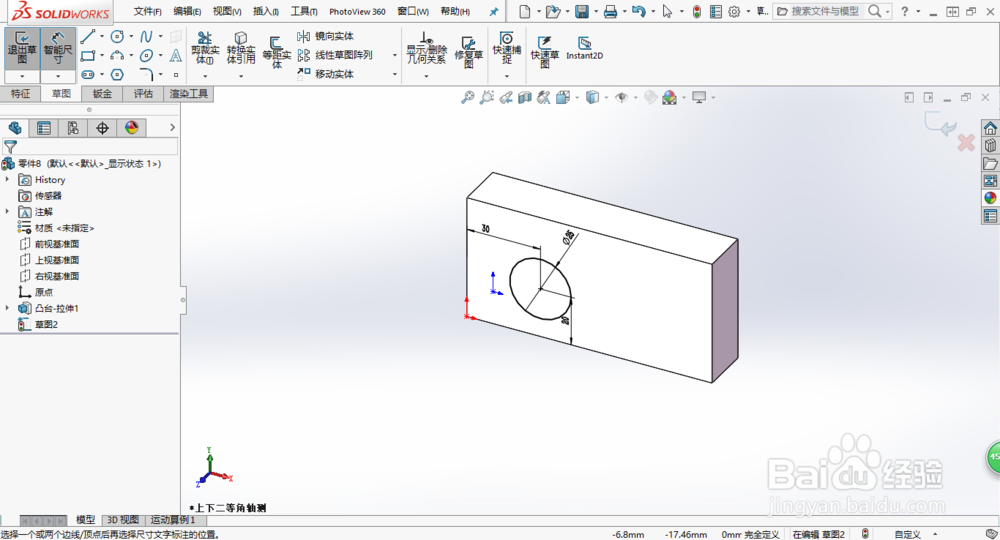
3、然后在拉伸的实体表面绘制一个圆形,然后对圆形使用拉伸切除特征,如图所示
SolidWorks2016--拉伸切除SolidWorks2016--拉伸切除SolidWorks2016--拉伸切除

4、同时拉伸凸台的属性可以在拉伸之后在左侧进行调整,如图所示

SolidWorks2016--拉伸切除

5、在左侧参数设置栏里面我们可以通过更改拉伸切除的给定深度来对切除的厚度等进行调节,如图所示
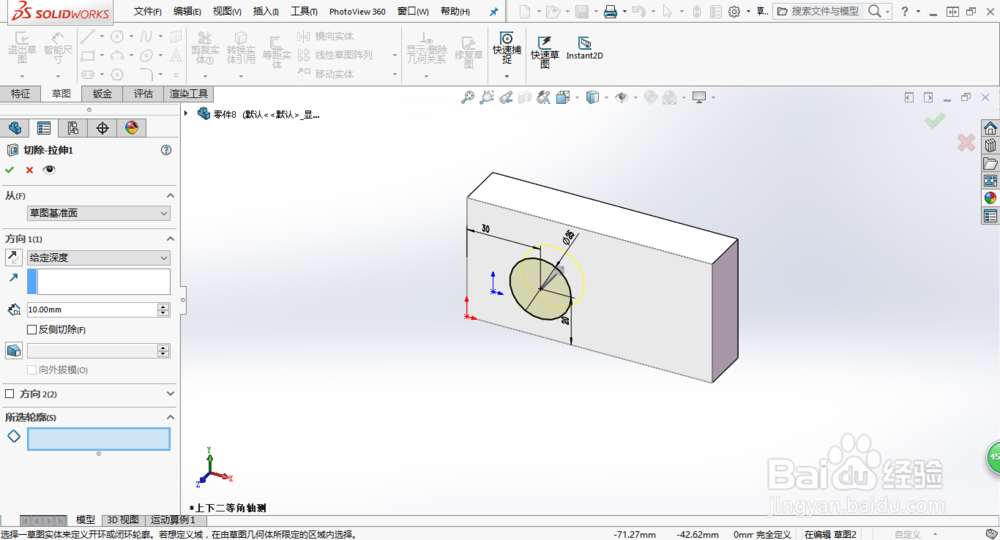
SolidWorks2016--拉伸切除SolidWorks2016--拉伸切除SolidWorks2016--拉伸切除

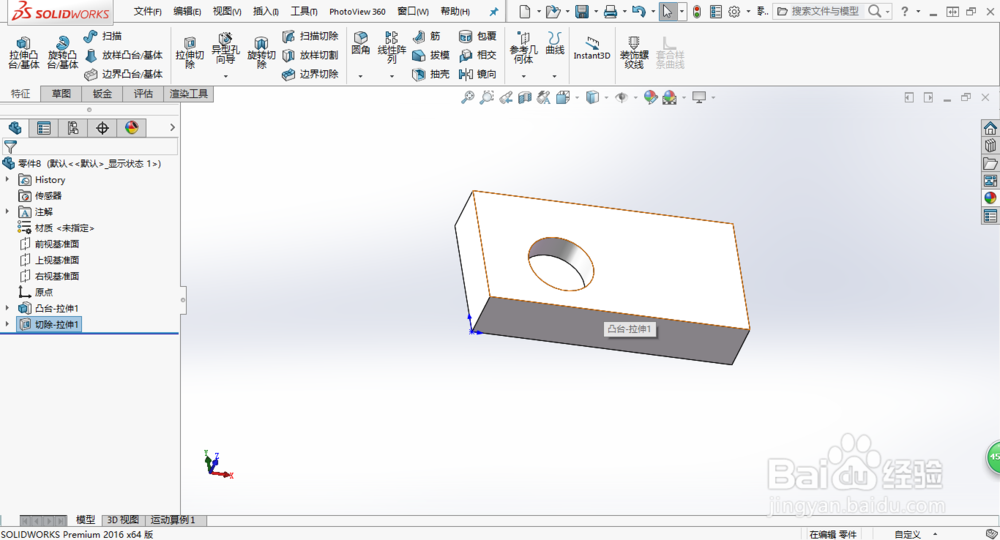
6、同时可以设置拉伸切除为完全贯穿,会贯穿一个方向,(贯穿)穿透实体的一个方向,如图所示

SolidWorks2016--拉伸切除SolidWorks2016--拉伸切除
  • solidworks绘制的螺纹孔无法显示螺纹
  • SolidWorks怎么正视于指定的面
  • SW软件如何编辑材质
  • Solidworks如何绘制沉头孔
  • solidworks怎样快速替换零部件
  • 热门搜索
    万家乐壁挂炉怎么样 玄幻小说大全 银行卡卡号大全 饥荒怎么加血 上饶师范学院怎么样 老人与海简介 姓氏图片大全 白痰多是怎么回事 迟志强歌曲大全 中兴手机大全