1、打开PS软件,新建一个图层,ctrl+J复制一个图层,将前景色设置为浅黄色,背景色设置为深黄色;
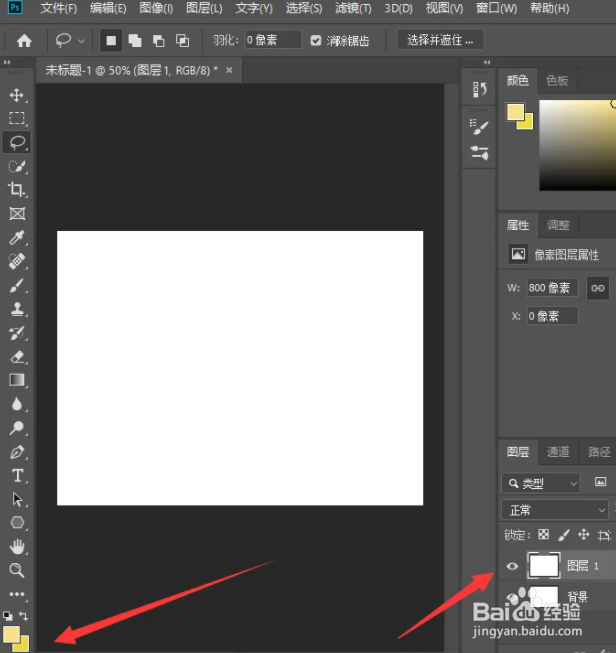
2、点击滤镜--渲染--云彩;

3、点击滤镜---杂色--添加杂色,勾选单色,数值为10,平均分布即可;
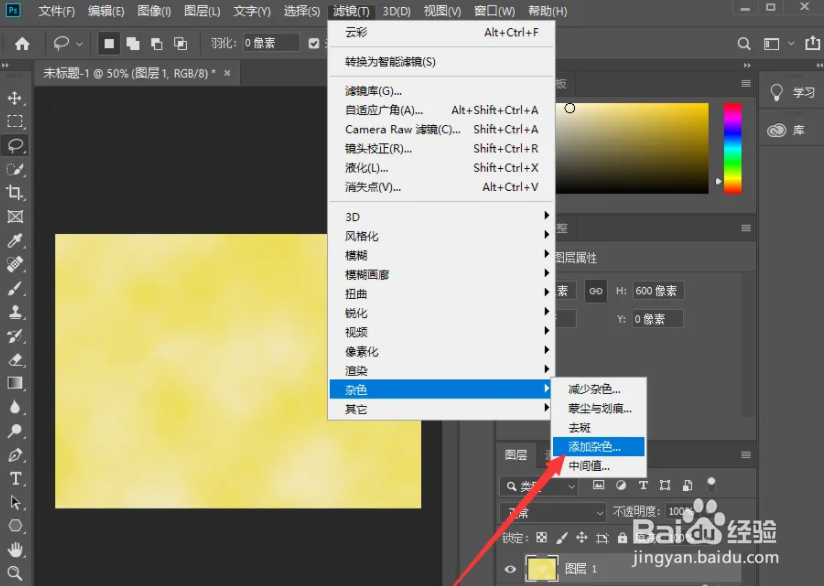
4、点击滤镜--模糊--动感模糊,将角度设置为0,数值调大一些;
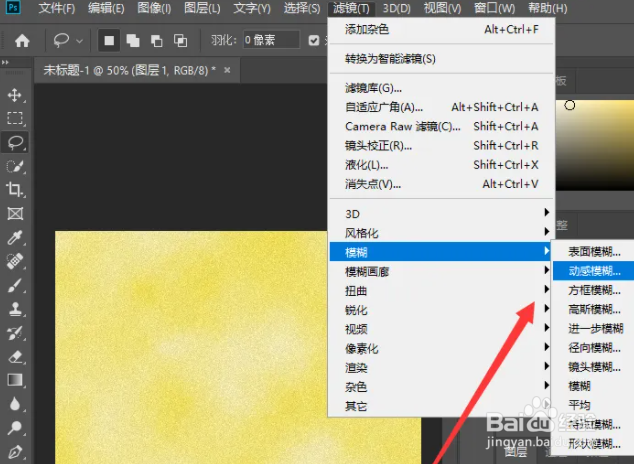
5、我们用矩形选框攻击虽败你框选一部分区域,然后执行滤镜--扭曲--旋转扭曲制作一些木纹;
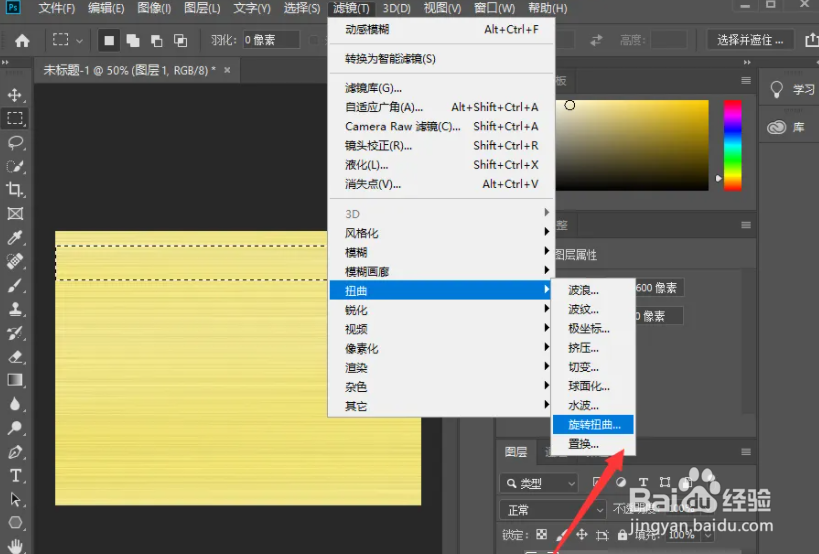

6、然后我们重复步骤5的操作,多操作几次,旋转扭曲的数值可以多次进行修改即可;
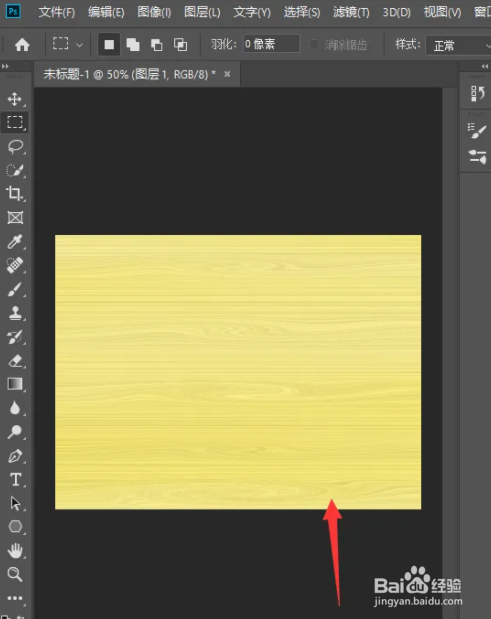
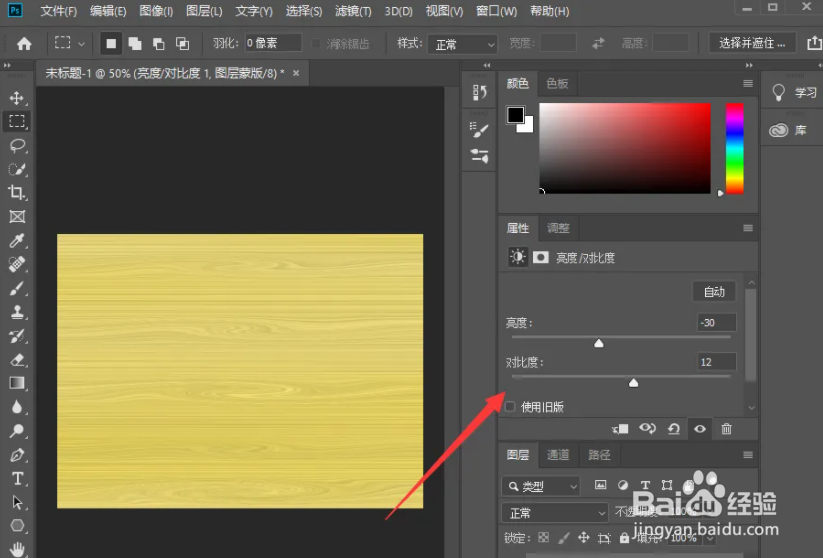
7、最后我们添加一个亮度对比度就可以了,效果如下。
时间:2026-04-29 10:04:02
1、打开PS软件,新建一个图层,ctrl+J复制一个图层,将前景色设置为浅黄色,背景色设置为深黄色;
2、点击滤镜--渲染--云彩;
3、点击滤镜---杂色--添加杂色,勾选单色,数值为10,平均分布即可;
4、点击滤镜--模糊--动感模糊,将角度设置为0,数值调大一些;
5、我们用矩形选框攻击虽败你框选一部分区域,然后执行滤镜--扭曲--旋转扭曲制作一些木纹;
6、然后我们重复步骤5的操作,多操作几次,旋转扭曲的数值可以多次进行修改即可;
7、最后我们添加一个亮度对比度就可以了,效果如下。
