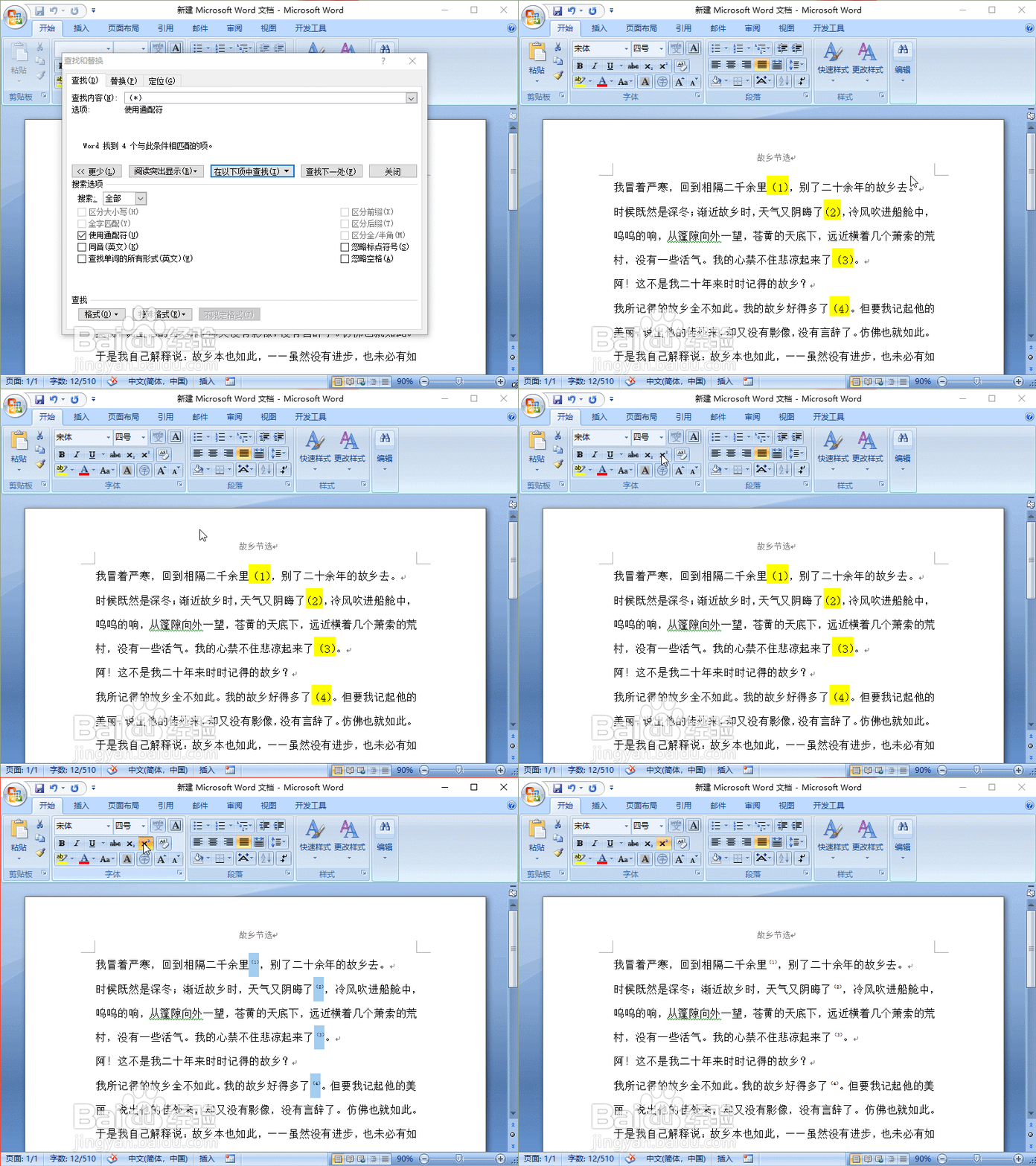
1、打开文档,点击“开始--编辑--查找”,弹出“查找和替换”对话框

2、在查找内容中键入“(*)”,我们文档中的标注使用的是(1)格式,所以这里查找内容键入的是“(*)”

3、在“查找和替换”对话框中,单击“更多”,勾选“使用通配符”

4、单击“阅读突出显示”,选择“全部突出显示”

5、单击“在以下项中查找”,选择“主文档”

6、此时我们已经查找到了文档中的所有标注,单击“关闭”。选择“开始”选项栏,在“字体”选项框中,点击“上标”按钮。文档中的标注就会变成上标了。
时间:2026-05-02 09:14:02
1、打开文档,点击“开始--编辑--查找”,弹出“查找和替换”对话框
2、在查找内容中键入“(*)”,我们文档中的标注使用的是(1)格式,所以这里查找内容键入的是“(*)”
3、在“查找和替换”对话框中,单击“更多”,勾选“使用通配符”
4、单击“阅读突出显示”,选择“全部突出显示”
5、单击“在以下项中查找”,选择“主文档”
6、此时我们已经查找到了文档中的所有标注,单击“关闭”。选择“开始”选项栏,在“字体”选项框中,点击“上标”按钮。文档中的标注就会变成上标了。
