1、打开wps文字。

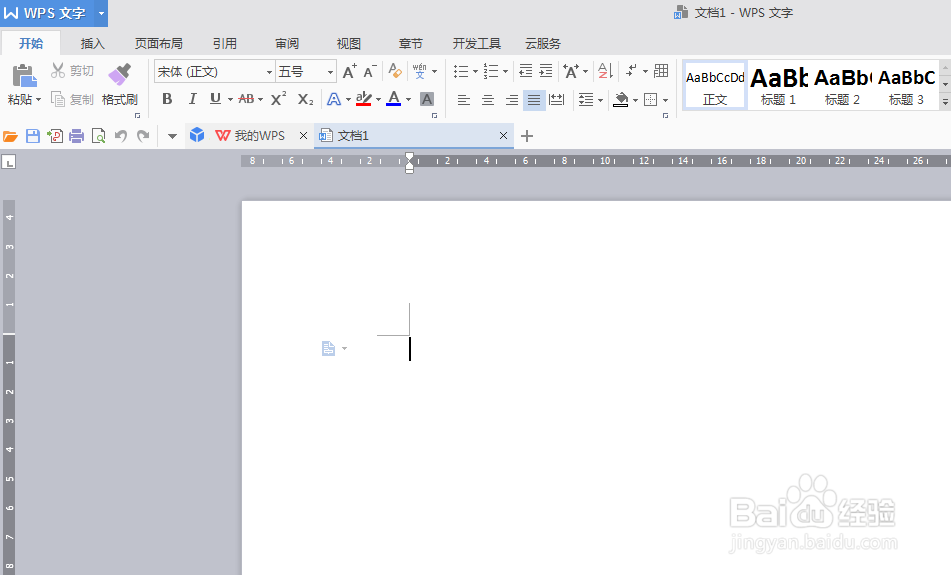
2、新建空白文档。
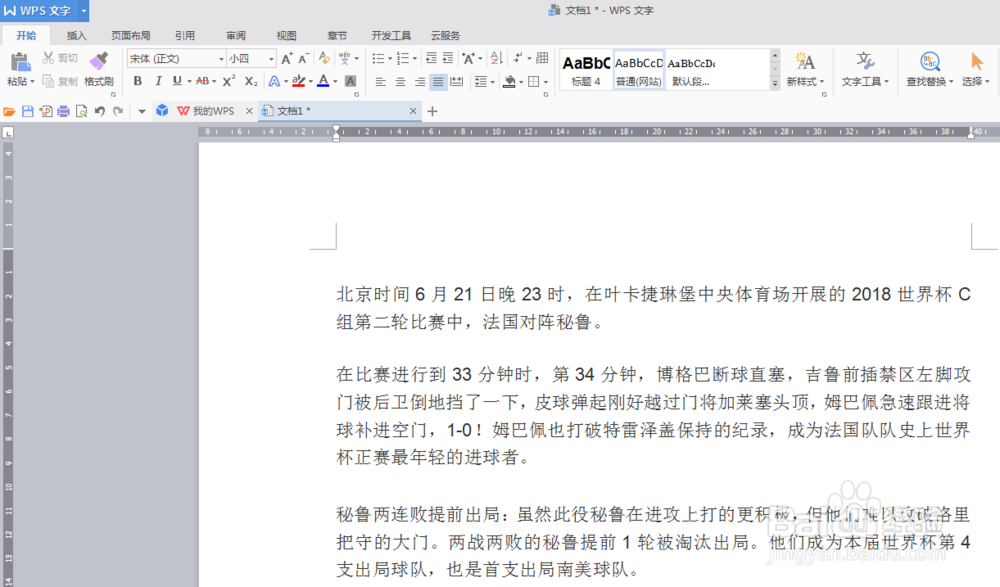
3、输入文字。
4、单击插入-----页眉和页脚。

5、输入页眉的文字----在单机图中方框内的“关闭按钮”。

6、设置页眉效果如图所示。

7、输入页脚的文字----在单机图中方框内的“关闭按钮”

8、设置页脚效果如图所示,每一页的页眉和页脚都是相同的,一起来试试吧,so esy!!!

时间:2026-04-24 13:16:48
1、打开wps文字。
2、新建空白文档。
3、输入文字。
4、单击插入-----页眉和页脚。
5、输入页眉的文字----在单机图中方框内的“关闭按钮”。
6、设置页眉效果如图所示。
7、输入页脚的文字----在单机图中方框内的“关闭按钮”
8、设置页脚效果如图所示,每一页的页眉和页脚都是相同的,一起来试试吧,so esy!!!
