windows10怎么连接wifi

 时间:2026-02-14 10:59:33

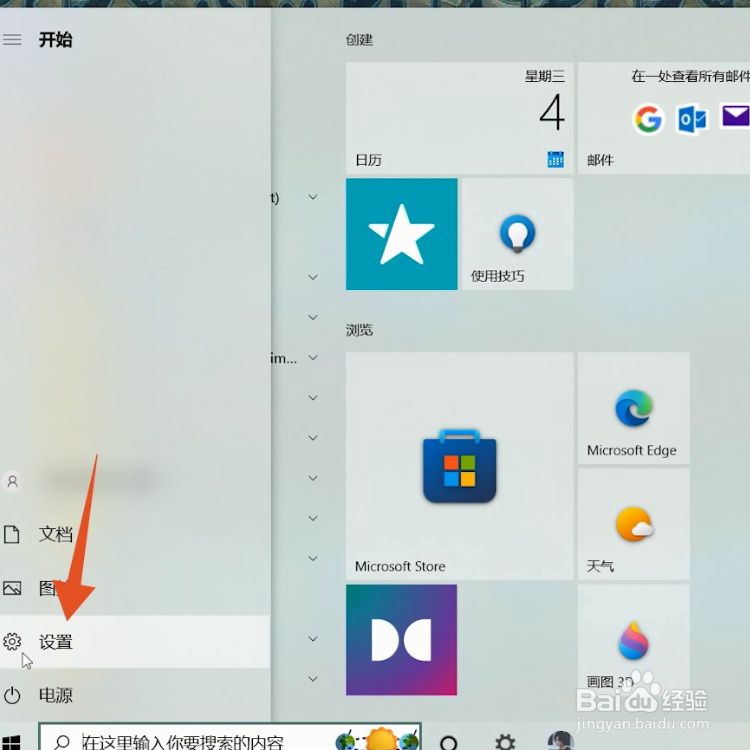
1、点击Windows键

打开电脑的主页面之后,点击Windows键。

windows10怎么连接wifi

2、点击设置

弹出里面的选项之后,点击里面的设置选项。

windows10怎么连接wifi

3、打开按钮

弹出设置的界面之后,把WLAN下面的按钮打开。

windows10怎么连接wifi

4、点击显示可用网络

打开这个按钮之后,点击显示可用网络选项。

windows10怎么连接wifi

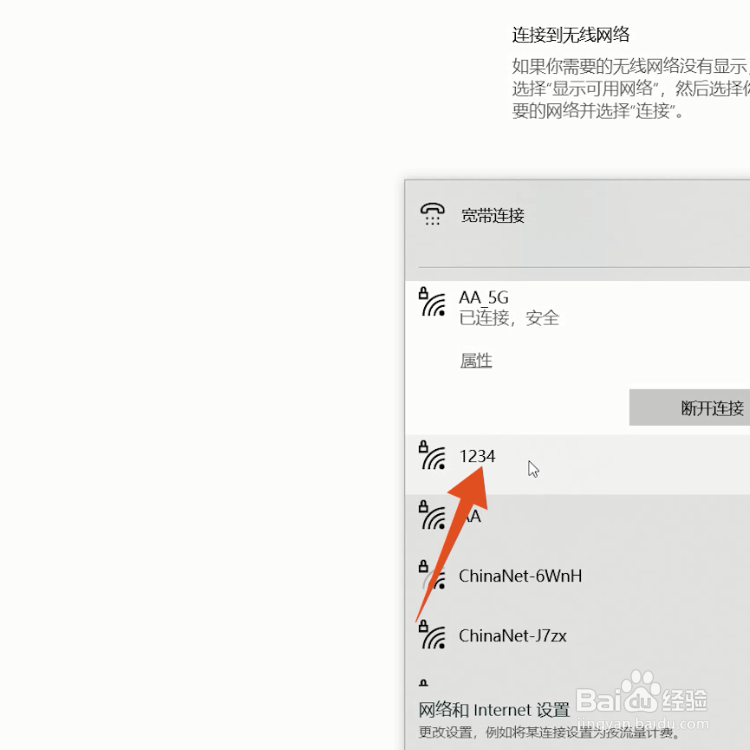
5、点击一个网络

弹出可用网络列表之后,选择一个网络点击。

windows10怎么连接wifi

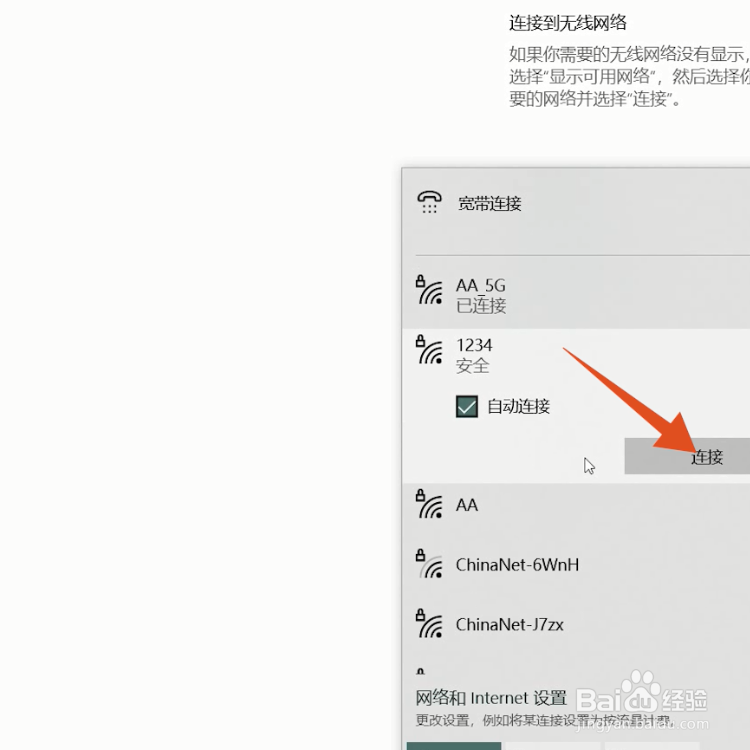
6、点击连接选项

弹出新的界面之后,点击一下连接选项。

windows10怎么连接wifi

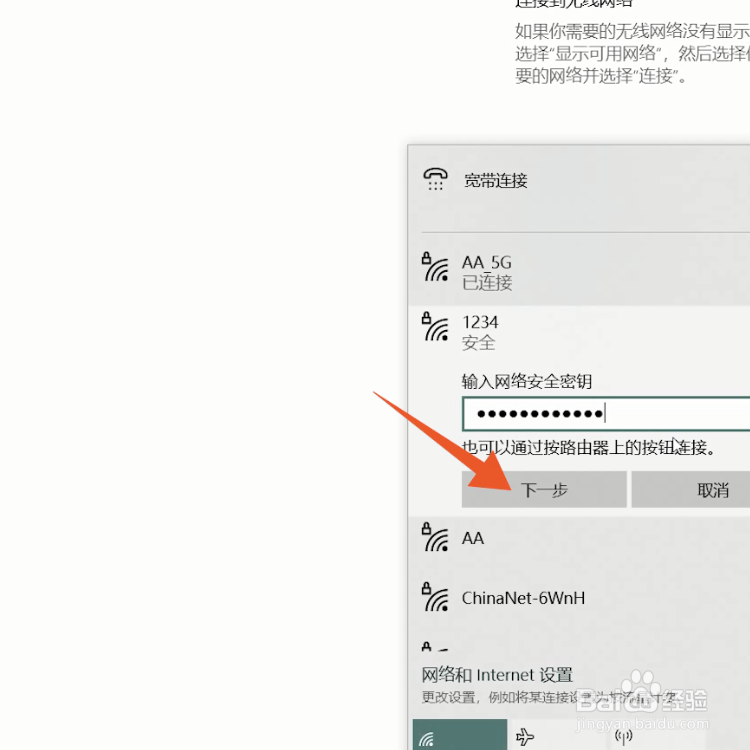
7、点击下一步

出现新的界面之后,输入密码最后点击下一步进行连接即可。

windows10怎么连接wifi

1、按下Windows和r

打开电脑的主页面之后,在键盘上按下Windows键和r键。

windows10怎么连接wifi

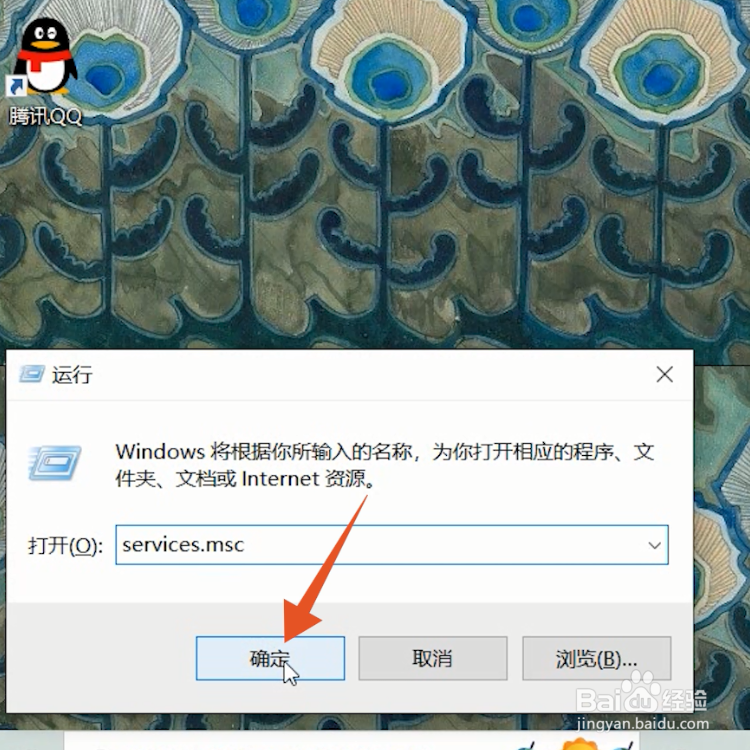
2、点击确定

弹出运行界面之后,在里面输入services.msc并点击确定。
windows10怎么连接wifi

3、鼠标左键双击

弹出选项之后,找到WLAN Autoconfig鼠标左键双击。

windows10怎么连接wifi

4、点击属性选项

弹出选项界面之后,点击里面的属性选项。

windows10怎么连接wifi

5、改成自动选项

弹出新的界面之后,把启动类型改成自动。

windows10怎么连接wifi

6、点击确定

改成自动之后,点击确定这样我们就开启WIFI了,然后就按照第一个方法去设置连接即可。

windows10怎么连接wifi

  • win10系统怎么连接wifi
  • 告诉大家win10无线网络连接如何打开
  • win10怎么连接WiFi
  • win10系统怎么设置wifi
  • win10系统怎么打开wifi
  • 热门搜索
    润肤露怎么用 兴高采烈近义词 怎么把眼睛变大 新加坡怎么样 mp3怎么下载 普通的近义词 男短发发型 咸阳博物馆 增添的近义词 牵牛花怎么折