1、打开PS,新建空白背景,如图
2、选择椭圆形选区工具,绘制圆形选区,如图

3、点击渐变工具,点击径向渐变,执行渐变颜色填充,如图

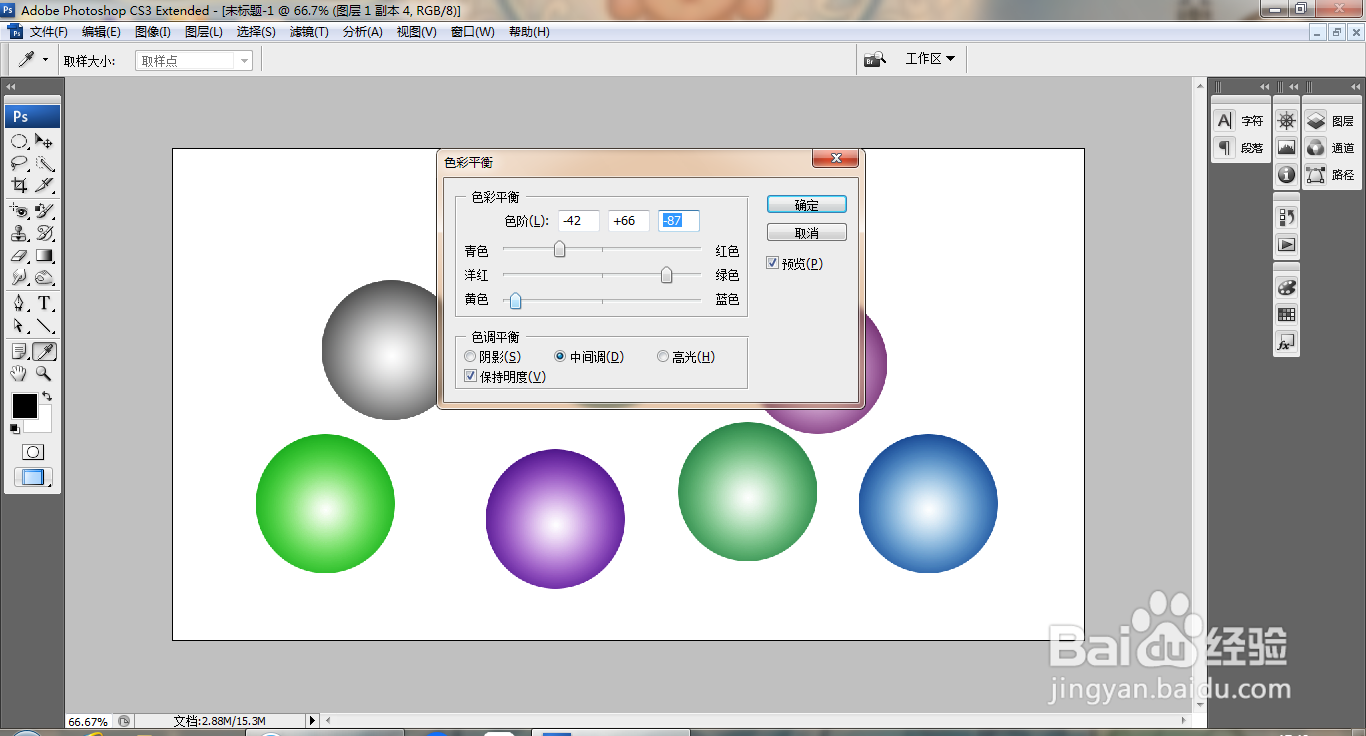
4、按ctrl+J提取图层,打开色彩平衡对话框,再次设置色阶滑块的数值,点击确定,如图
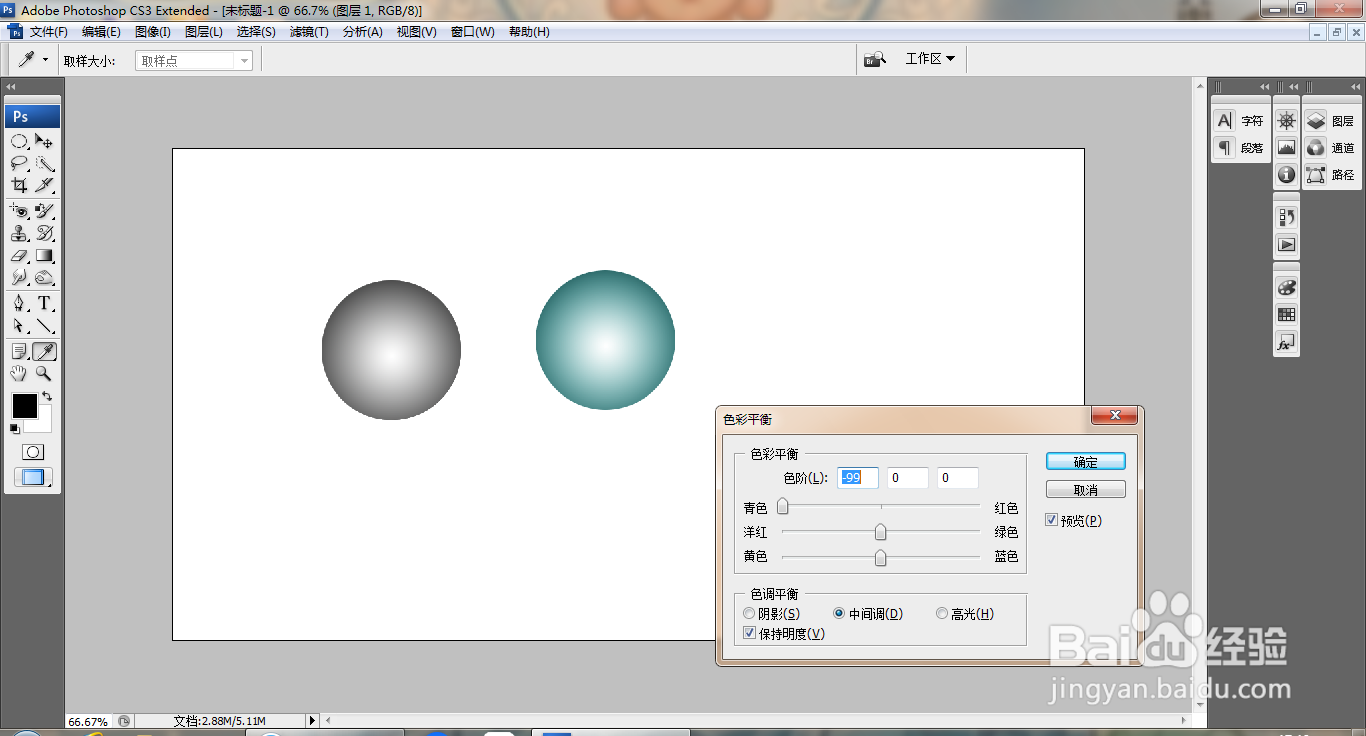
5、复制球体,调整色阶滑块的数值,设置色阶为100,-100,0,点击确定,如图

6、复制图层,打开色彩平衡对话框,设置色阶数值为95,点击确定,如图
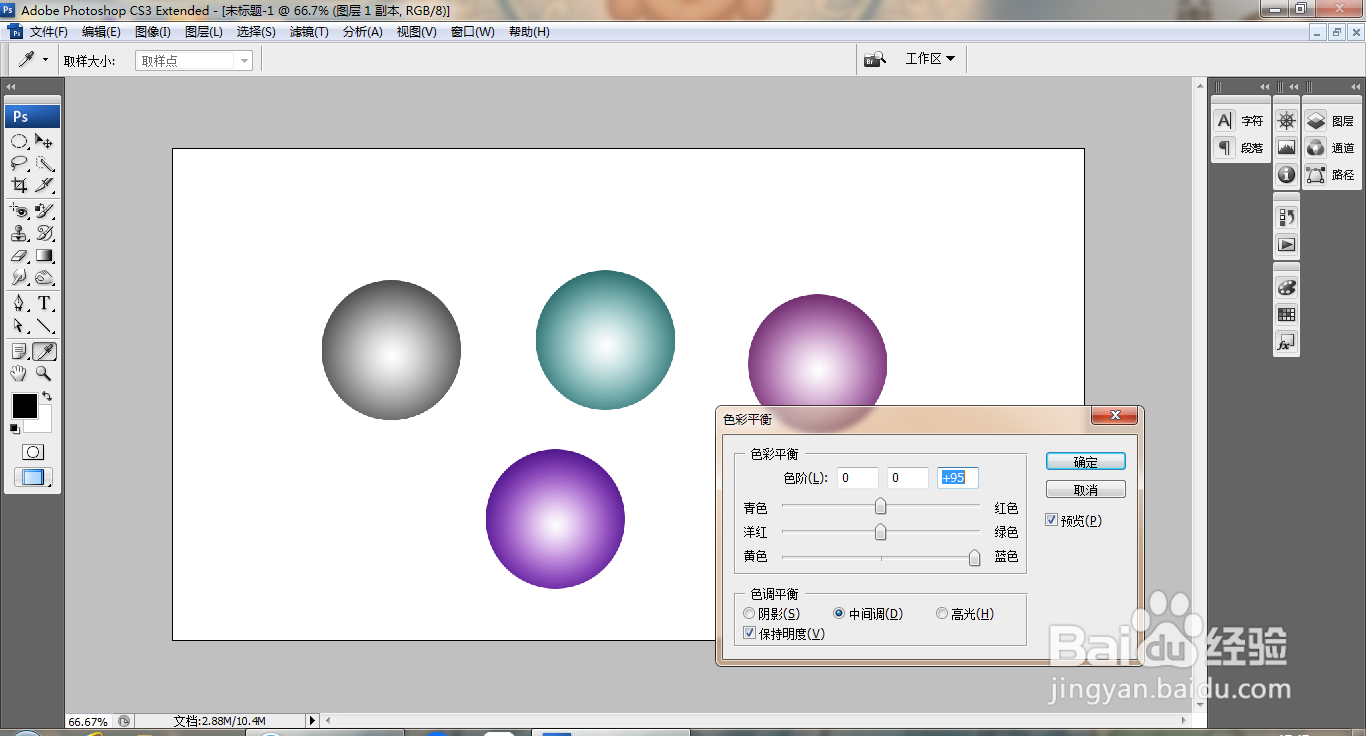
7、复制球体,设置色彩平衡的色阶数值为-94,96,19,点击确定,如图

8、再次复制球体,打开色彩饱和度对话框,设置色相为-76,-28,设置明度为0,点击确定,如图

9、再次复制球体,打开色彩平衡对话框,设置色阶数值为-42,66,-87,点击确定,如图
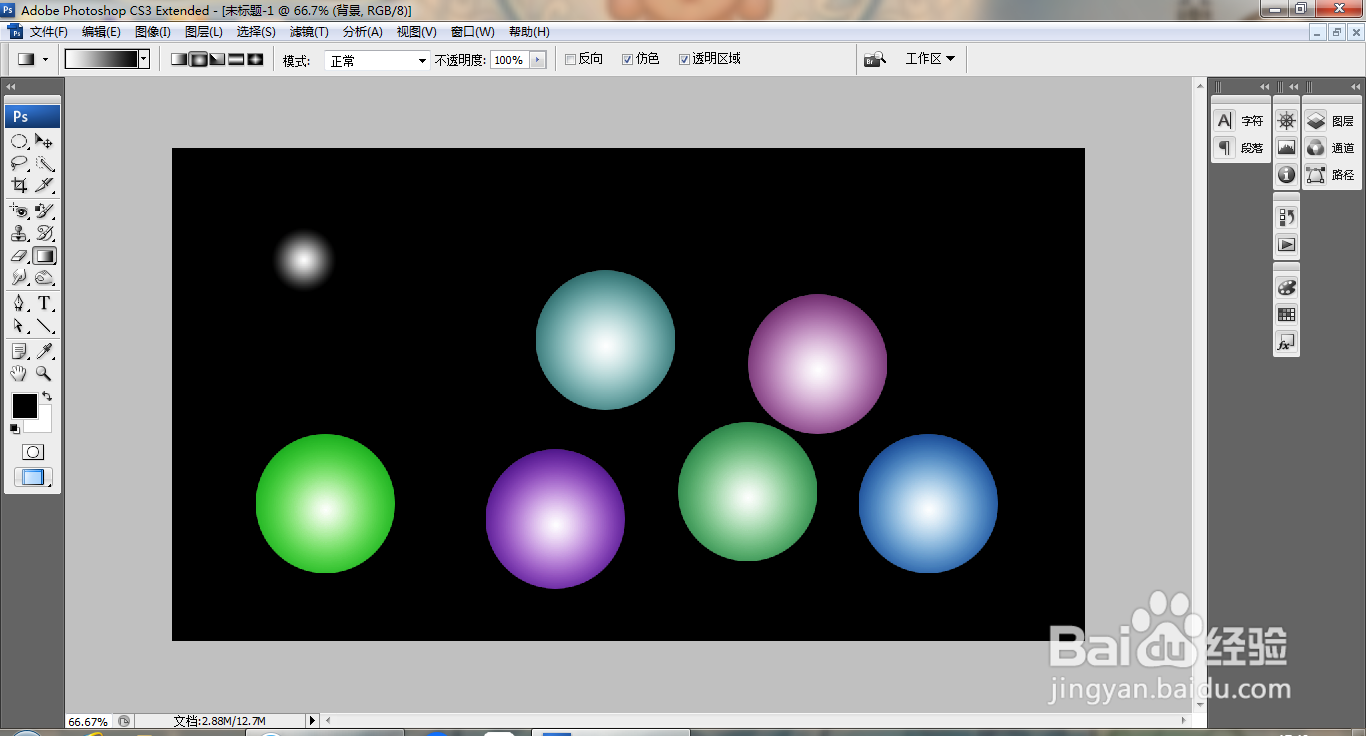
10、选中背景图层,填充黑色,如图