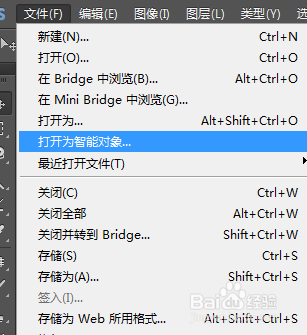
1、首先直接上素材。大家先下载这个图片。

2、用PS打开这个素材。如图所示。在时间轴中选择创建时间轴
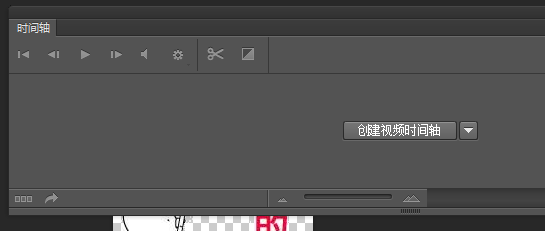
3、点击下方的”转换为帧动画“按钮。

4、使用”选择“工具,选择左边的图案部分。
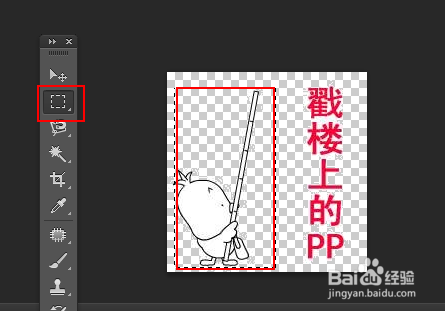
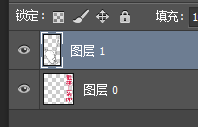
5、按住CTRL+SHIFT+J,将刚刚选择的部分剪切到另外一个图层中。
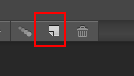
6、在时间轴中选择”复制帧“按钮。
7、选择移动工具,将第二帧的宠物部分上移。
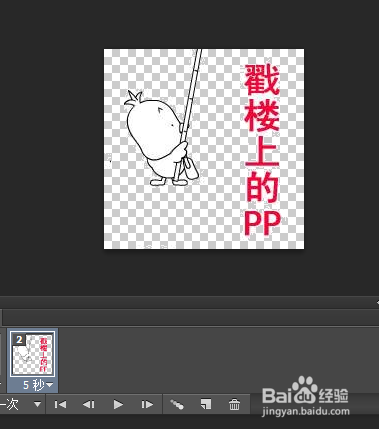
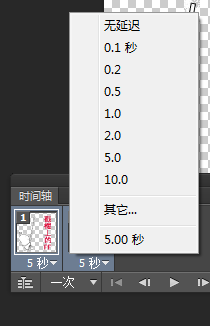
8、选择这两帧将延迟时间设成0.2秒。
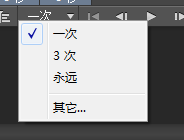
9、将循环次数设成永远。
10、测试效果,最后保存动画。
11、我们看一下,大家可以将这个动画效果导入到微信中。

时间:2026-05-19 14:16:57
1、首先直接上素材。大家先下载这个图片。
2、用PS打开这个素材。如图所示。在时间轴中选择创建时间轴
3、点击下方的”转换为帧动画“按钮。
4、使用”选择“工具,选择左边的图案部分。
5、按住CTRL+SHIFT+J,将刚刚选择的部分剪切到另外一个图层中。
6、在时间轴中选择”复制帧“按钮。
7、选择移动工具,将第二帧的宠物部分上移。
8、选择这两帧将延迟时间设成0.2秒。
9、将循环次数设成永远。
10、测试效果,最后保存动画。
11、我们看一下,大家可以将这个动画效果导入到微信中。
