1、新建一个空白PPT,单击插入——表格。

2、表格下拉选项中,选择绘制表格。

3、拖动画笔,绘制一个单元格。

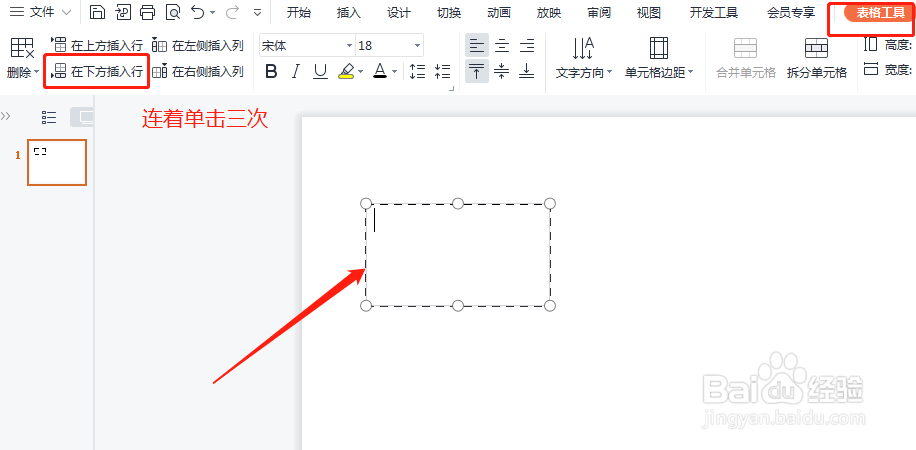
4、选中绘制的表格,单击表格工具,单击在下方插入行,连续单击三次。
5、再次点击表格工具,选择在右侧插入列,连续点击五次。
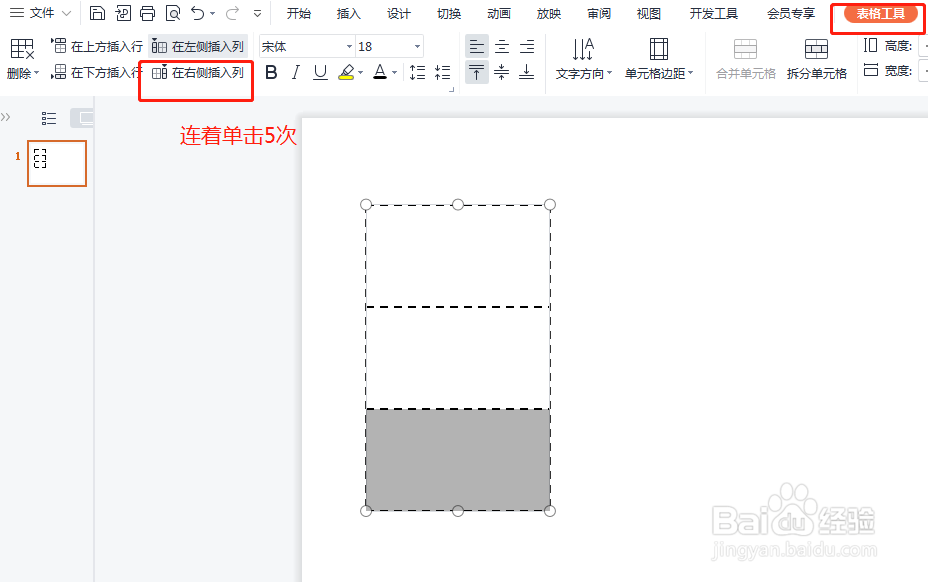
6、最后绘制完成,如图所示。

时间:2026-04-21 17:37:24
1、新建一个空白PPT,单击插入——表格。
2、表格下拉选项中,选择绘制表格。
3、拖动画笔,绘制一个单元格。
4、选中绘制的表格,单击表格工具,单击在下方插入行,连续单击三次。
5、再次点击表格工具,选择在右侧插入列,连续点击五次。
6、最后绘制完成,如图所示。
