Excel中怎么打印跨行数据,怎么打印指定的行

 时间:2024-10-12 11:34:52

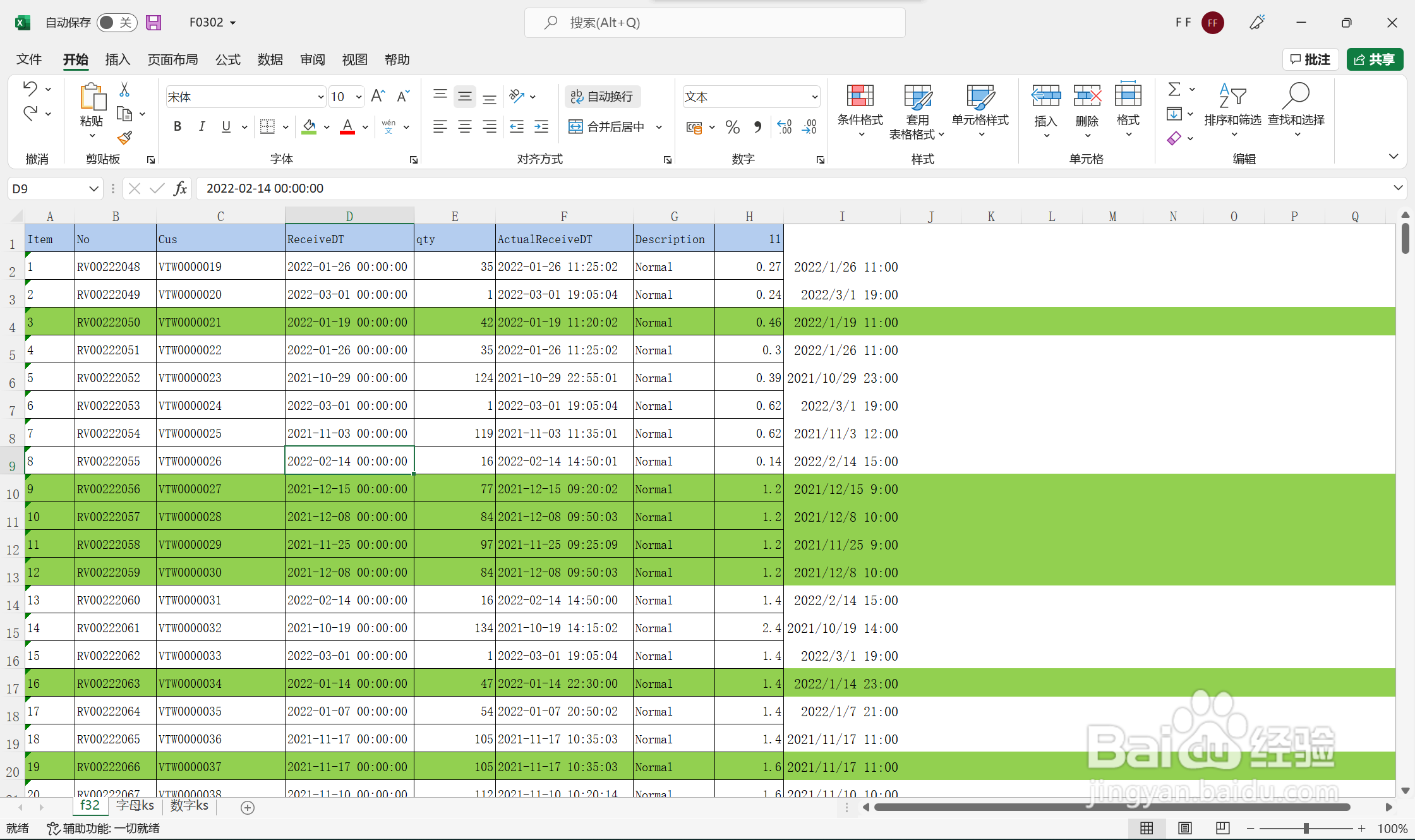
1、如图所示,我们需要保留标识颜色的行,有2种方法
Excel中怎么打印跨行数据,怎么打印指定的行

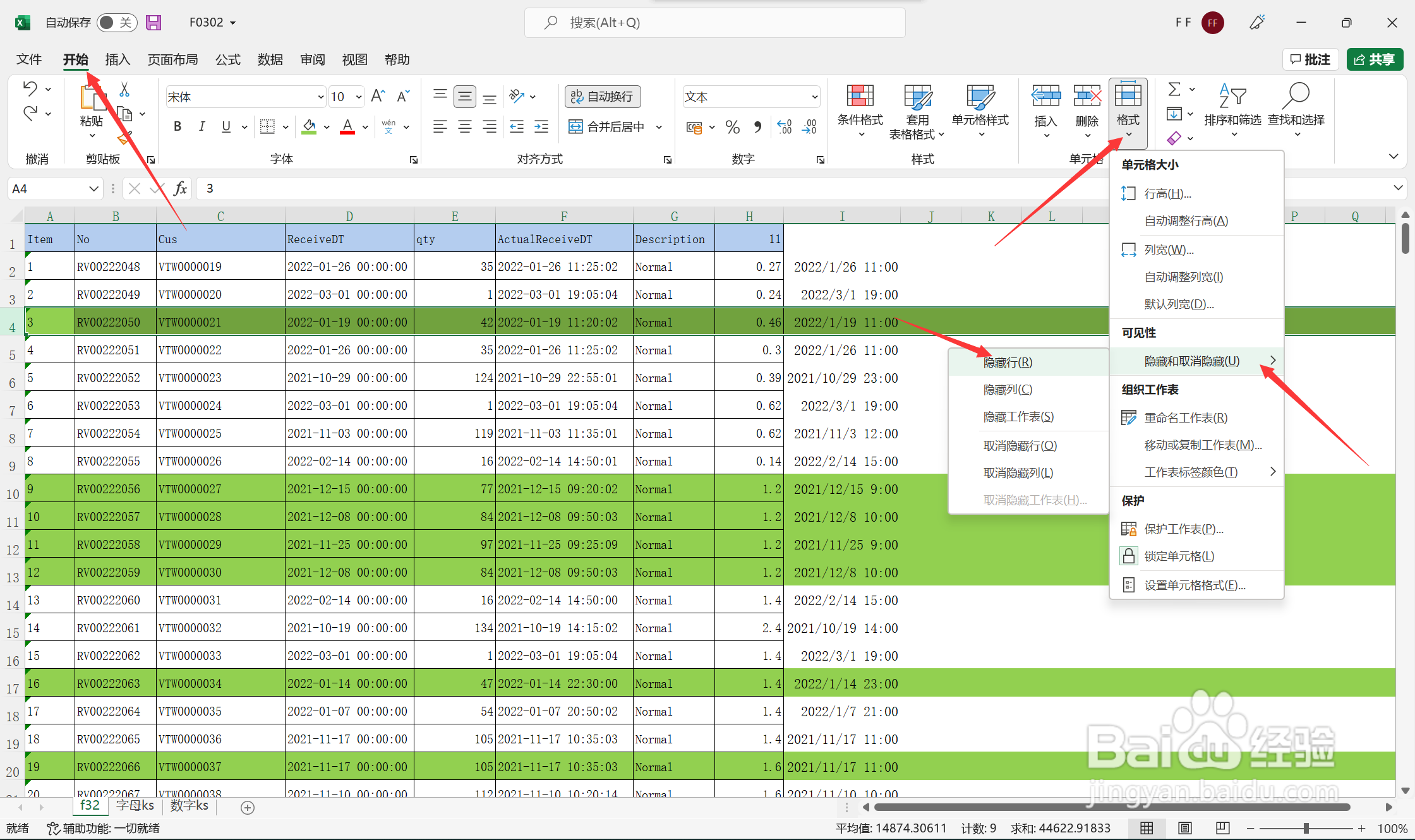
2、方法一:我们先选中一行,比如选中第二行,然后在菜单栏上点击:开始--格式--可行性--隐藏和取消隐藏。
Excel中怎么打印跨行数据,怎么打印指定的行

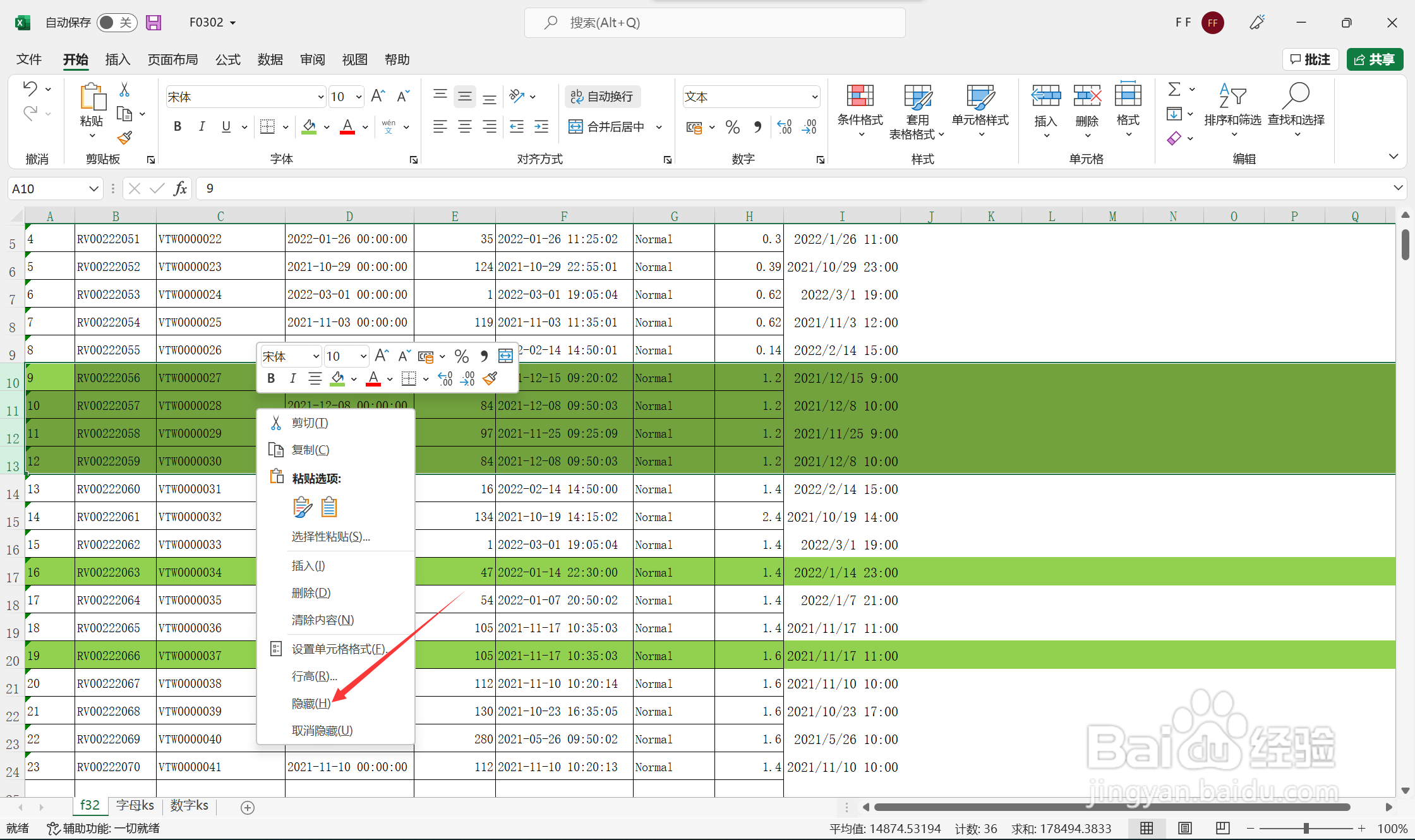
3、行隐藏了以后,我们接着选中第二个要隐藏的行,选中后 鼠标右键--隐藏

Excel中怎么打印跨行数据,怎么打印指定的行

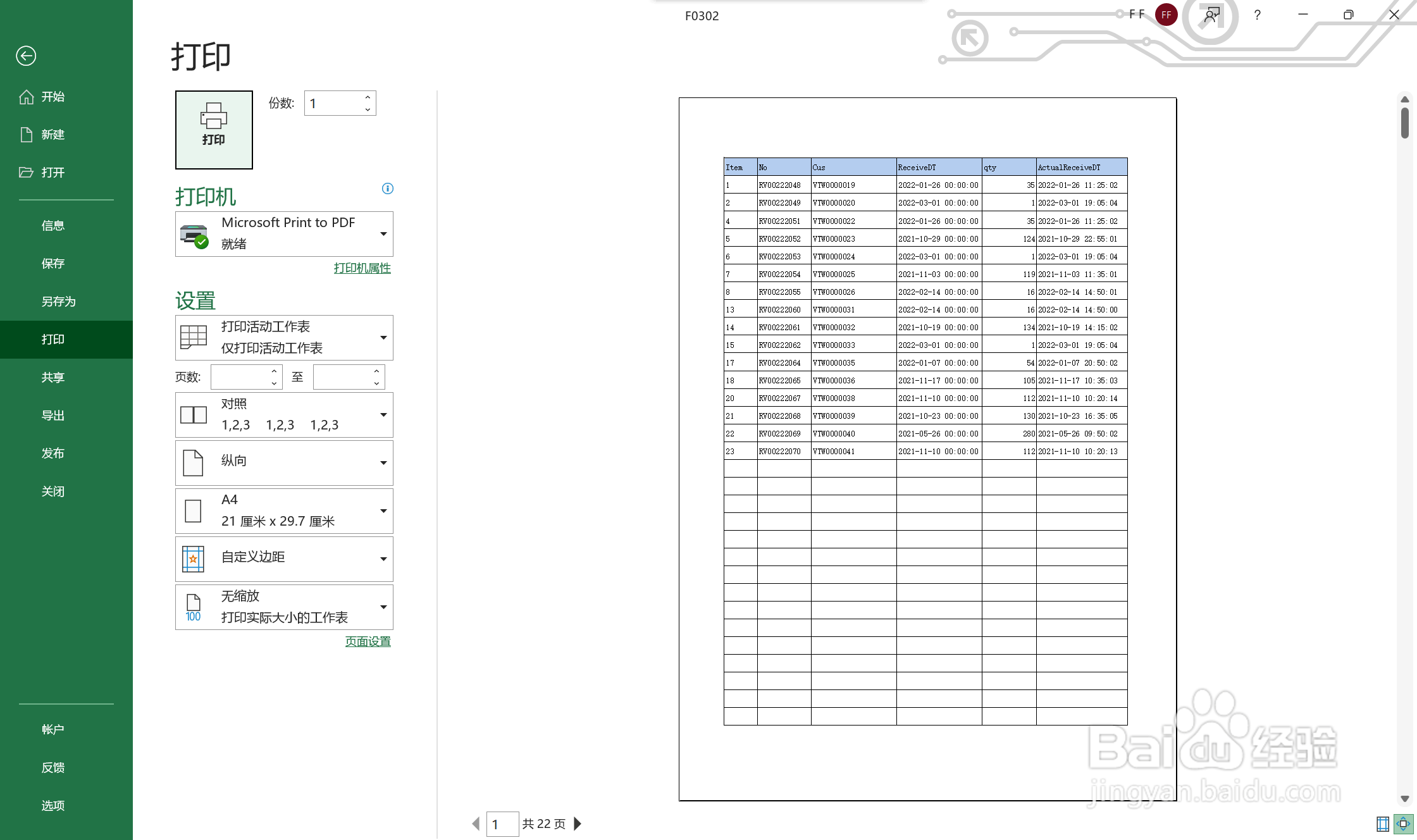
4、通过打印预览你可以看到,隐藏的行都不能被打印了。如图所示:

Excel中怎么打印跨行数据,怎么打印指定的行

5、方法二:比如下面的数据,我们仍然要隐藏绿色的行,可以选中这一行,然后同时按下alt+shift+→ ,这样就可以看到左侧多了一个空白区域。

Excel中怎么打印跨行数据,怎么打印指定的行

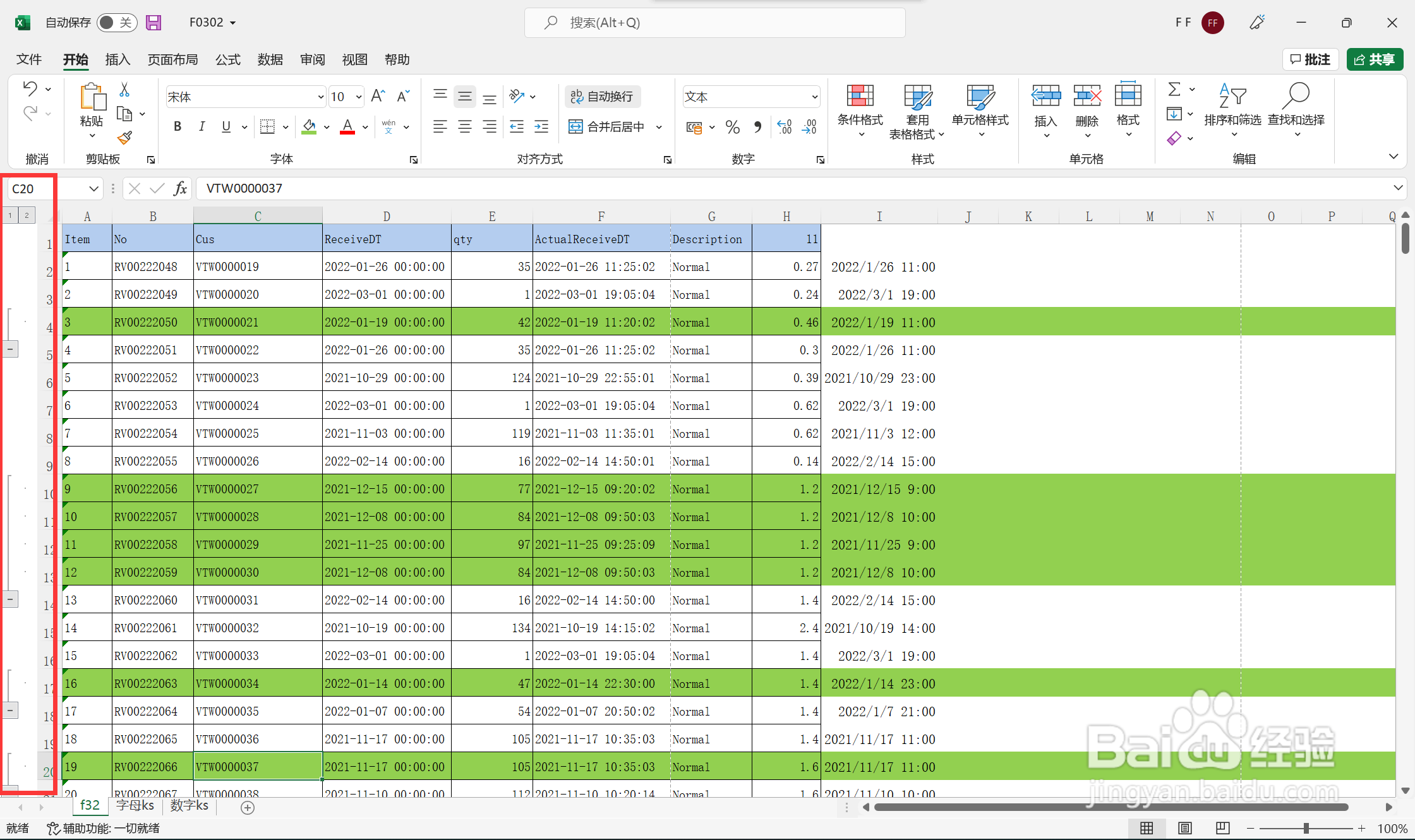
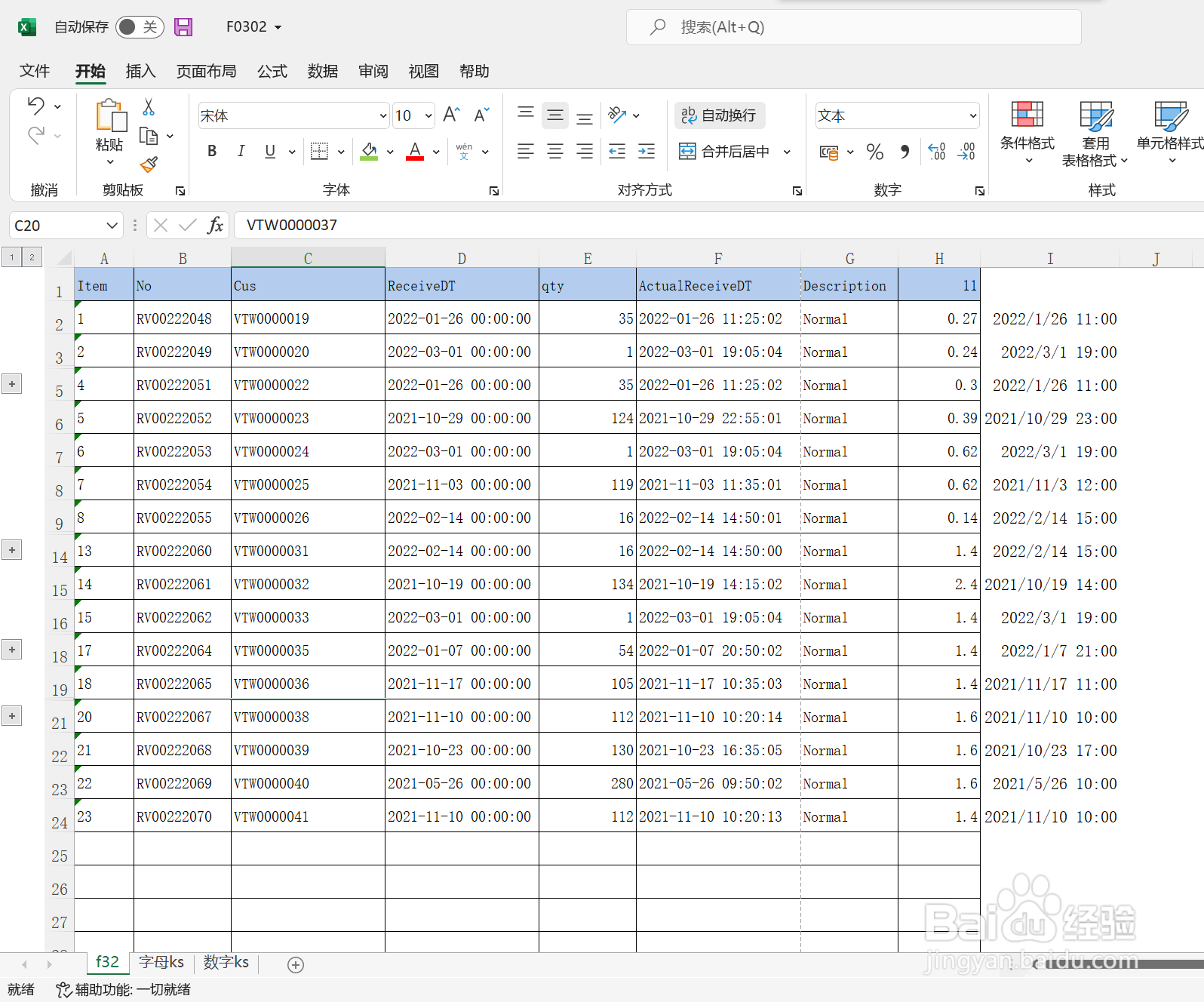
6、同样的方法,给所有的行都添加一个组合。如图所示:

Excel中怎么打印跨行数据,怎么打印指定的行

7、想要隐藏绿色的行,你只要点击按钮1,想要显示绿色的行,你只要点击按钮2
Excel中怎么打印跨行数据,怎么打印指定的行
  • 一份很长的表格如何分页打印
  • Excel一张表格怎么实现分页打印
  • Excel表格如何实现分页打印?
  • excel怎样设置分页打印
  • excel表格打印时出现好多分页怎么处理
  • 热门搜索
    思维导图怎么画 清蒸黄鱼的做法 黄焖鸡的做法视频 日立怎么读 颈椎痛怎么办快速缓解疼痛 玉米面条的做法 珙怎么读 c盘满了怎么清理 平鱼的做法 怎么判断床上有螨虫