怎样才能完全卸载CorelDraw

 时间:2026-02-15 07:43:03

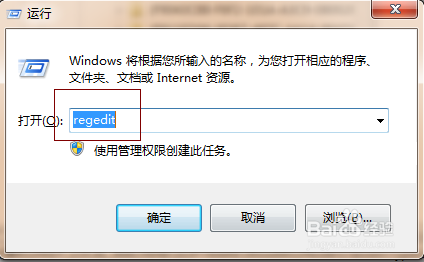
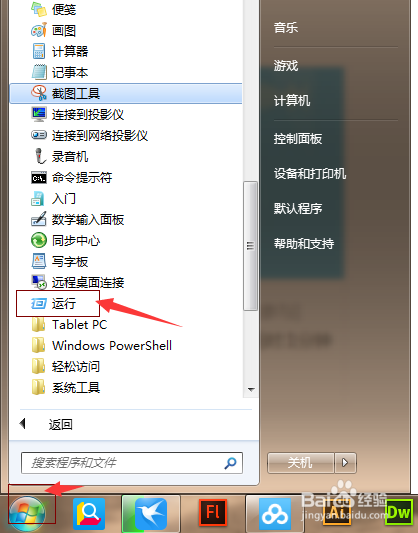
1、STEP 1:  在我开始菜单选择(运行)-->输入(regedit)-->打开注册表。
怎样才能完全卸载CorelDraw

怎样才能完全卸载CorelDraw

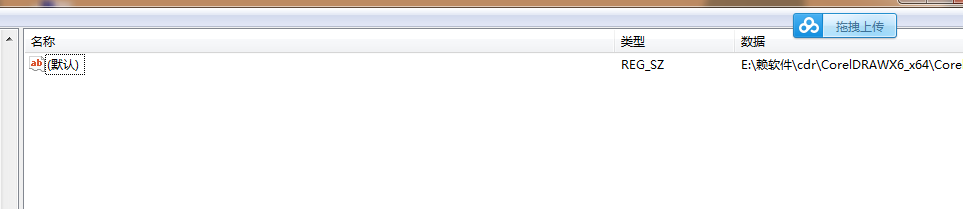
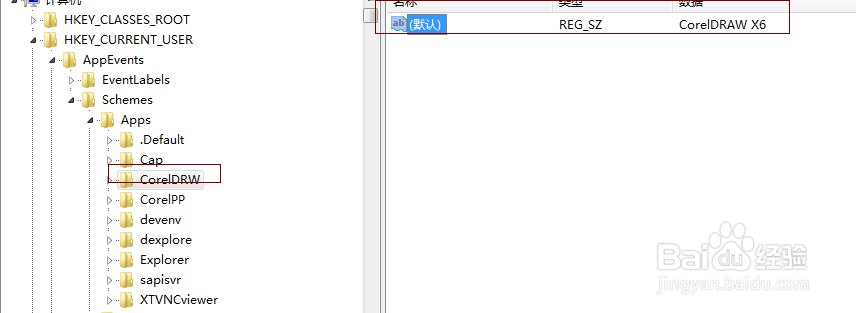
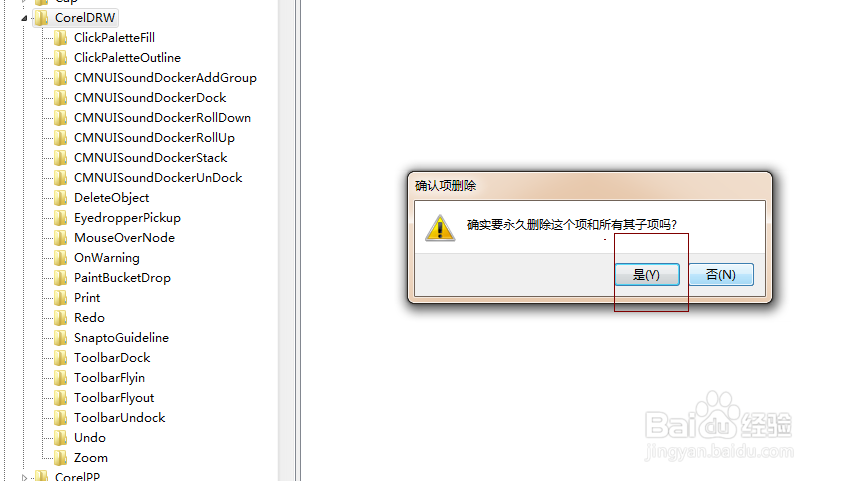
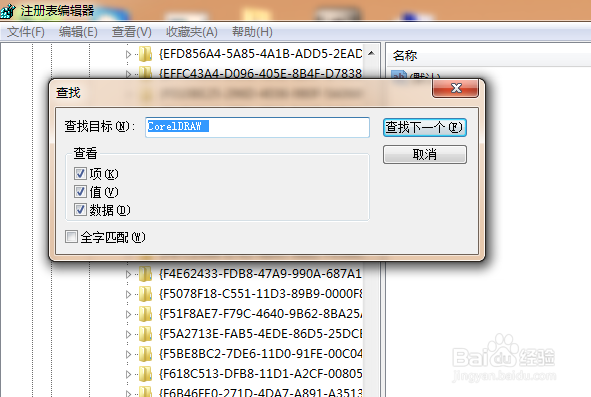
2、STEP 2: 在注册表中按ctrl+F打开查找-->输入CorelDRAW -->删除里面所有的coreldraw里的文件
怎样才能完全卸载CorelDraw

怎样才能完全卸载CorelDraw

3、STEP 3:打开电脑管家,清理垃圾,把清理出来的垃圾全部清理干净。

怎样才能完全卸载CorelDraw

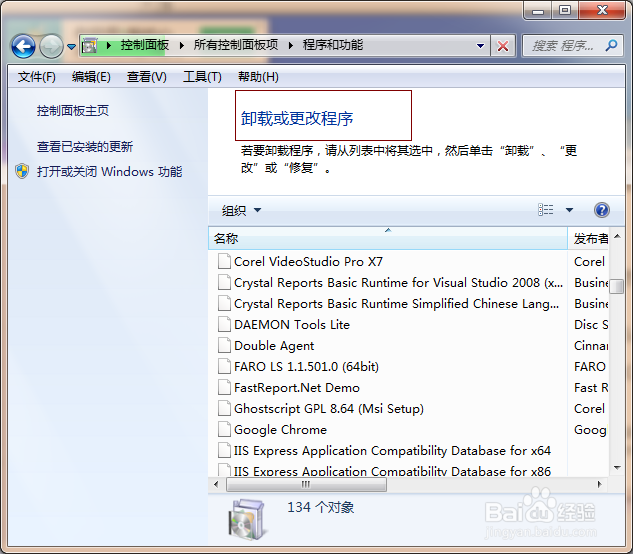
4、STEP 4:点击开始-->所有程序-->控制面板卸载程序-->卸载需要卸载的程序。
怎样才能完全卸载CorelDraw

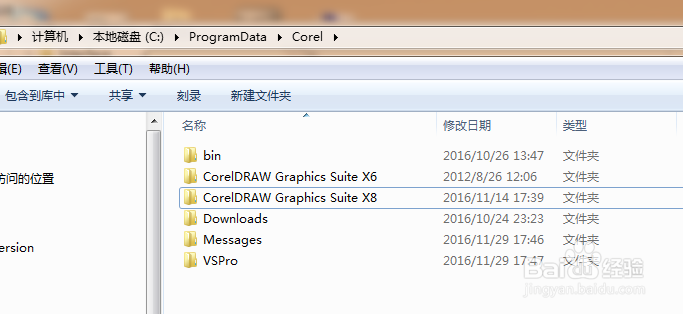
5、STEP 5:打开C:\ProgramData\Corel删除里面的所有文件。
怎样才能完全卸载CorelDraw

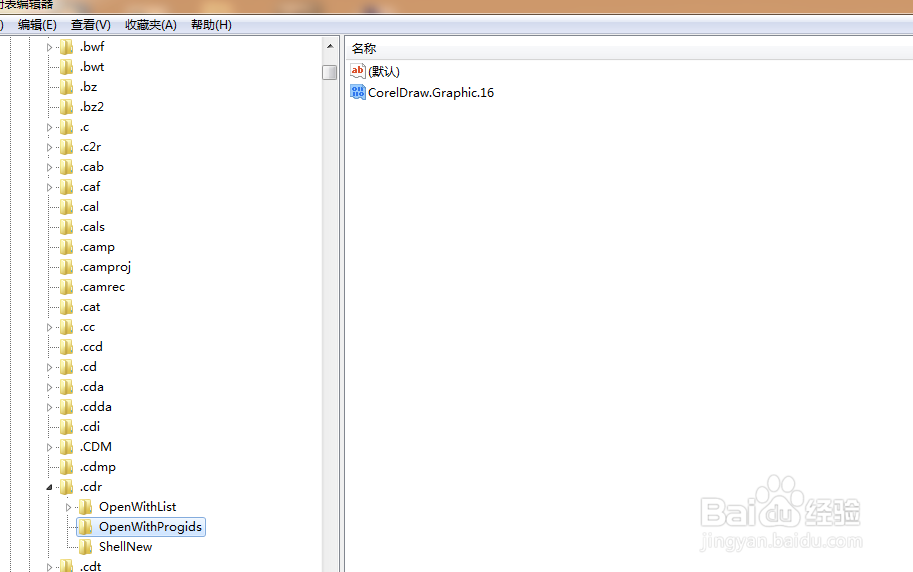
6、STEP 6: 删除CorelDRAW Graphics Suite 注册文件

①点击 开始--> 所有程序\附件\运行\输入 regedit--> 确定 

②删除下列路径: 

HKEY_LOCAL_MACHINE\SOFTWARE\COREL\CorelDRAW\或

HKEY_LOCAL_MACHINE\Software\Corel\Setup\CorelDRAW Graphics Sue 
怎样才能完全卸载CorelDraw

怎样才能完全卸载CorelDraw

怎样才能完全卸载CorelDraw

7、现在再试着安装一下看看是不是就可以了?

  • LOL-英雄联盟登陆之后,被弹出游戏,怎么回事?
  • 电脑重装系统 F7系统教您一键安装
  • win10实时防护禁用方法
  • 如何配置本地网站可以局域网内通过IP访问
  • win10系统如何让桌面的右下角显示系统版本号
  • 热门搜索
    怎么跑800米不累 牛仔裙怎么搭配 密室逃脱绝境系列11游乐园攻略 空之轨迹fc攻略 赛乐赛减肥靠谱吗 河南旅游攻略 三国大时代4攻略 新加坡旅游攻略 红烧带鱼的家常做法 减肥食物热量排行榜