如何用PS美化人像眼睛

 时间:2026-04-23 08:49:26

1、打开PS,按ctrl+O打开一张图片,如图

如何用PS美化人像眼睛

2、复制图层副本,柔光,如图

如何用PS美化人像眼睛

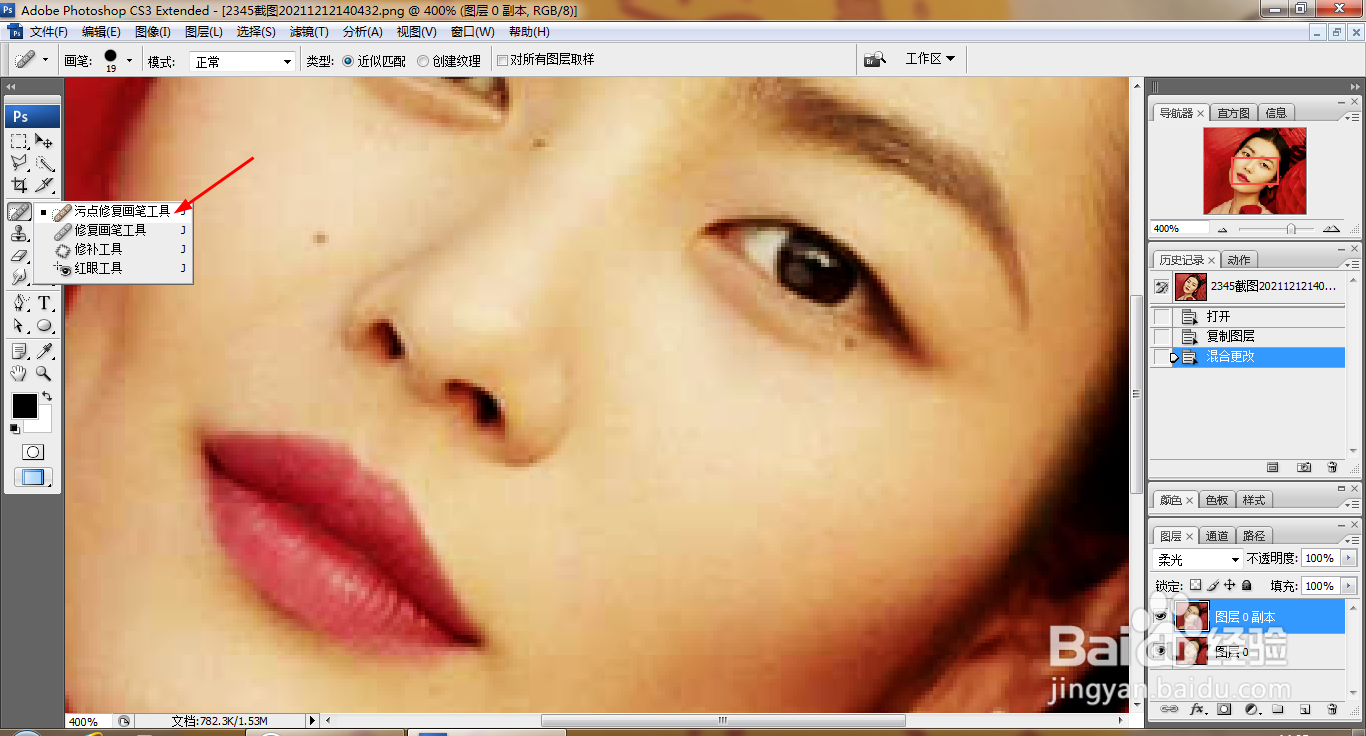
3、放大图片,污点修复画笔工具,修复脸部斑点,如图

如何用PS美化人像眼睛

4、合并图层,继续使用污点修复画笔工具,修复脸部斑点,如图

如何用PS美化人像眼睛

5、新建图层,设置前景色为深棕色,选择画笔工具,眼皮上涂抹,如图

如何用PS美化人像眼睛

6、选择滤镜,杂色,添加杂色,设置数量为54.20%,点击确定,如图

如何用PS美化人像眼睛

7、选择橡皮擦工具,硬度设置为14%,在眼皮周围擦除,如图

如何用PS美化人像眼睛

8、继续使用橡皮擦工具,擦除眼皮边缘,如图

如何用PS美化人像眼睛

9、新建图层,设置前景色为黑色,用画笔涂抹眼皮,再次用橡皮擦擦除边缘,如图

如何用PS美化人像眼睛

  • 如何利用ps把人物脸部调正?
  • PS中的修复画笔工具如何使用?
  • 如何使用 Photoshop 平滑和柔化皮肤
  • PS如何使人物头发变黑
  • 如何用PS给人物涂口红
  • 热门搜索
    南昌旅游景点 湖南中医药大学怎么样 伊春旅游 宝宝奶粉过敏怎么办 我可以陪你去看星星 途牛旅游官网 回转火锅怎么样 陕西汉中旅游景点大全 郑州市旅游 患得患失怎么办