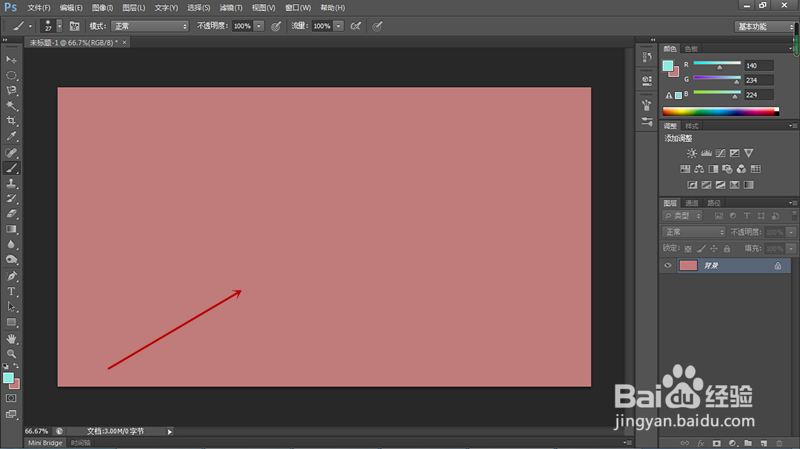
1、新建一块画布,将背景色填充为淡紫色。
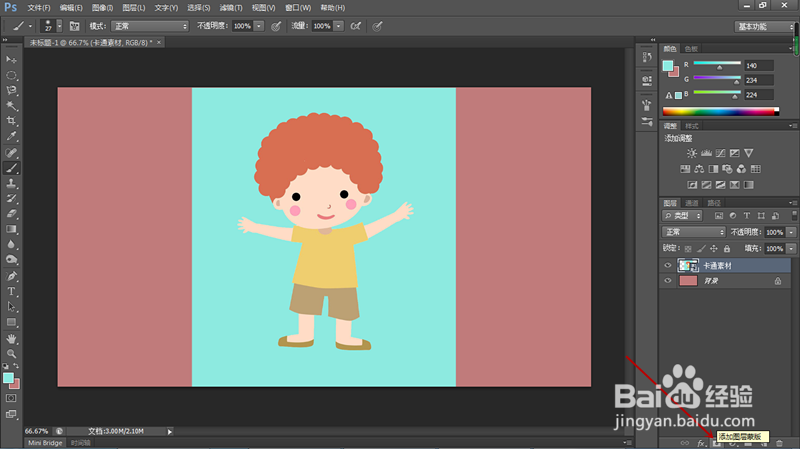
2、置入卡通人物素材,完成置入后,可见图层面板生成新的的图层。

3、点击图层面板下方的“添加矢量蒙版”按钮为新图层添加蒙版。
4、点击左侧工具栏画笔工具,在选项栏中设置合适的画笔参数。

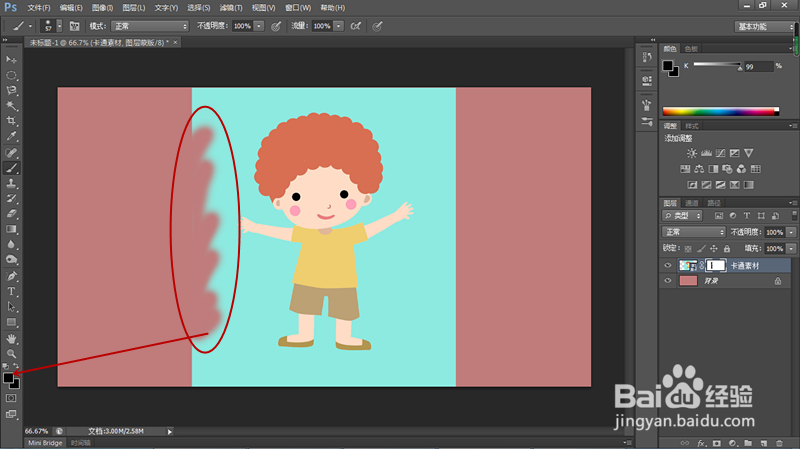
5、选中添加蒙版的图层,将前景色设置为黑色,用画笔在卡通图案多余的部分涂抹,见下图,可以将多余部分擦除。
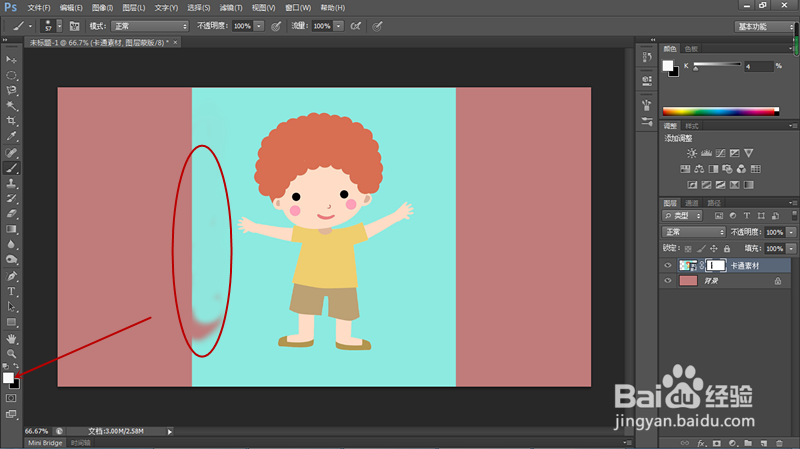
6、将前景色设置为白色,用画笔在擦除后的位置涂抹,可以将擦除的部分还原。
时间:2026-04-23 01:06:00
1、新建一块画布,将背景色填充为淡紫色。
2、置入卡通人物素材,完成置入后,可见图层面板生成新的的图层。
3、点击图层面板下方的“添加矢量蒙版”按钮为新图层添加蒙版。
4、点击左侧工具栏画笔工具,在选项栏中设置合适的画笔参数。
5、选中添加蒙版的图层,将前景色设置为黑色,用画笔在卡通图案多余的部分涂抹,见下图,可以将多余部分擦除。
6、将前景色设置为白色,用画笔在擦除后的位置涂抹,可以将擦除的部分还原。
