教你怎么下载新浪微博视频,也通用于其他网站的

 时间:2026-02-14 08:05:00

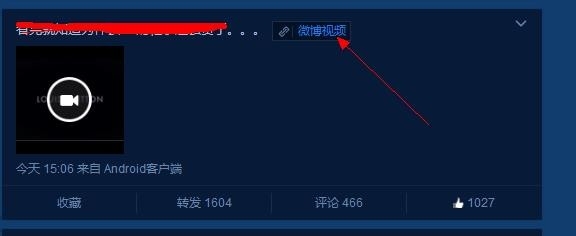
1、首先,我们打开新浪微博的网站,点开你所想要下载的视频,点击箭头所示。
教你怎么下载新浪微博视频,也通用于其他网站的

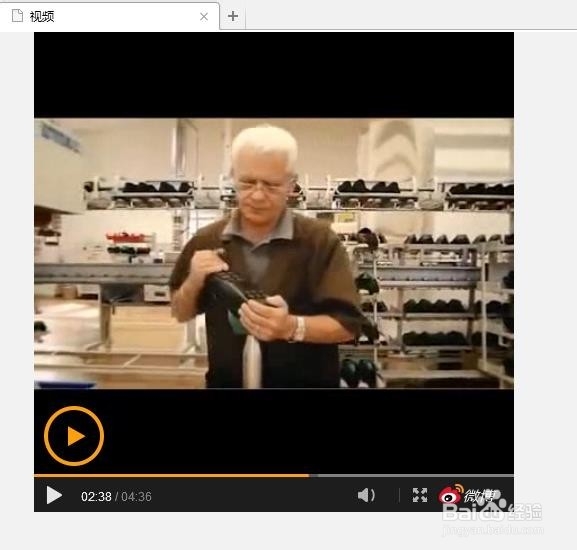
2、这时弹出一个视频窗口,然后一定要等到他整个视频播放完哦,因为视频在线看都是有缓冲的,缓冲完了就代表,这个视频已经下载进入你的电脑了。
教你怎么下载新浪微博视频,也通用于其他网站的

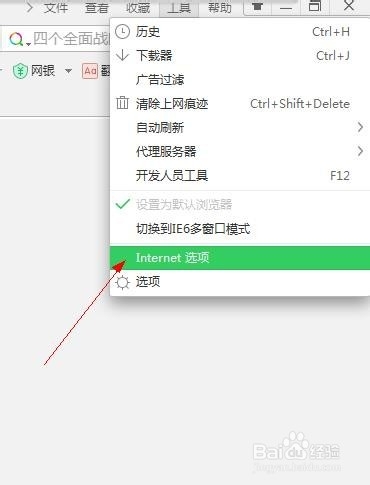
3、下面我们把鼠标移到浏览器最右上角,点击工具---Internet选项,如下图所示。
教你怎么下载新浪微博视频,也通用于其他网站的

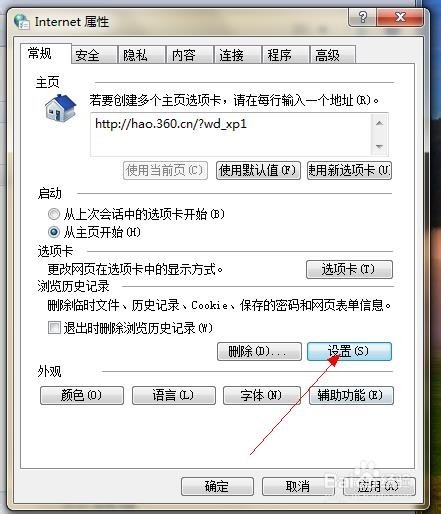
4、这时弹出一个窗口:Internet属性,在常规选项里点击设置按钮,如图所示。
教你怎么下载新浪微博视频,也通用于其他网站的

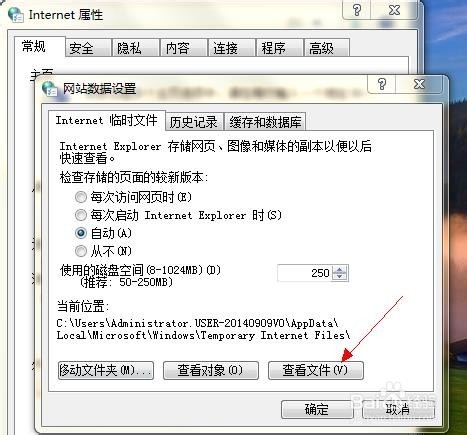
5、又弹出一个窗口:网站数据设置。在Internet临时文件里点击查看文件,如图所示。
教你怎么下载新浪微博视频,也通用于其他网站的

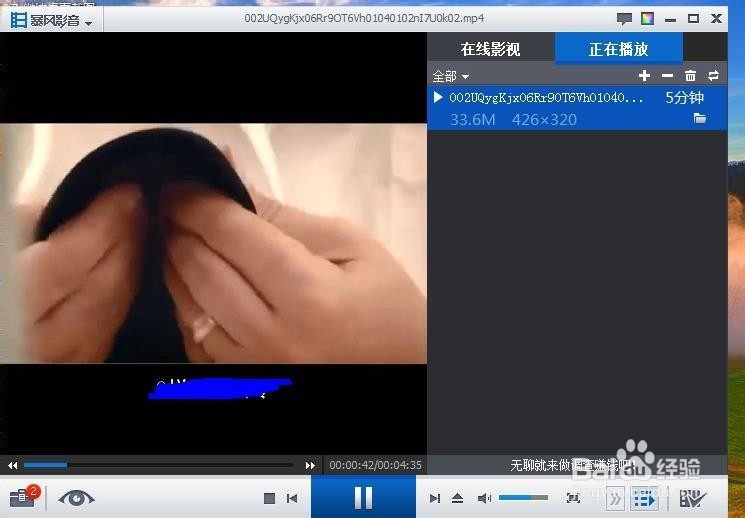
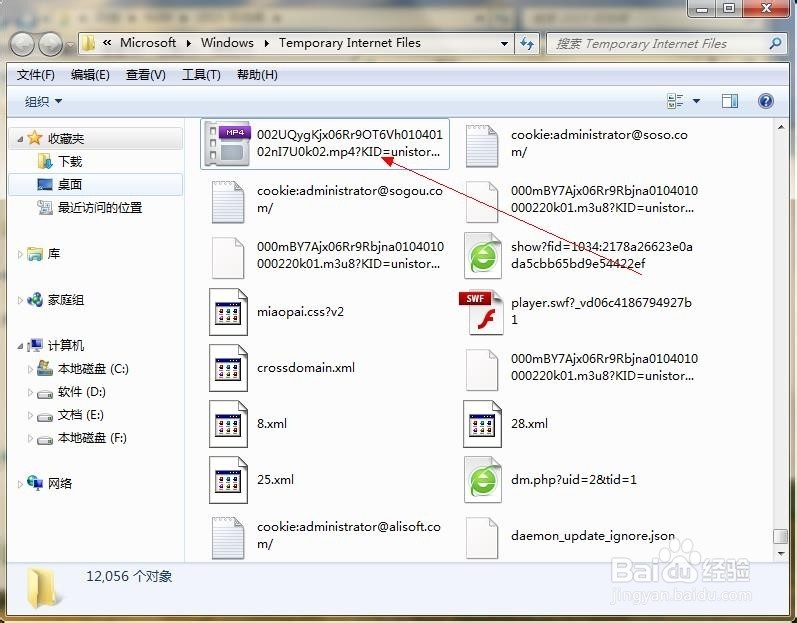
6、然后弹出一个文件夹,这里面全都是你最近浏览的网页图片和视频啦,然后在文件夹里点右键,然后点排序方式,按时间排序,就可以找到你刚刚看的视频文件啦,不信可以点开看一下哦。
教你怎么下载新浪微博视频,也通用于其他网站的

教你怎么下载新浪微博视频,也通用于其他网站的

7、最后把他复制出来,你也可以重命名一下,放到你想放的文件夹里哦,很简单吧。

教你怎么下载新浪微博视频,也通用于其他网站的

  • 微博的视频怎么下载
  • 新浪微博里的视频怎么下载?
  • 微博怎么通过缓存下载高清视频?
  • 微博视频下载方法
  • 微博国际版怎么下载视频
  • 热门搜索
    凤梨花怎么养 路由器怎么接 瑞士旅游攻略 菲拉斯怎么去 韩国的英文怎么写 如何去斑 4g路由器 微信怎么用qq号注册 如何练肌肉 海坊主哪里多