PS不改变原图片的分辨率批量修改图片体积

 时间:2026-02-13 21:05:57

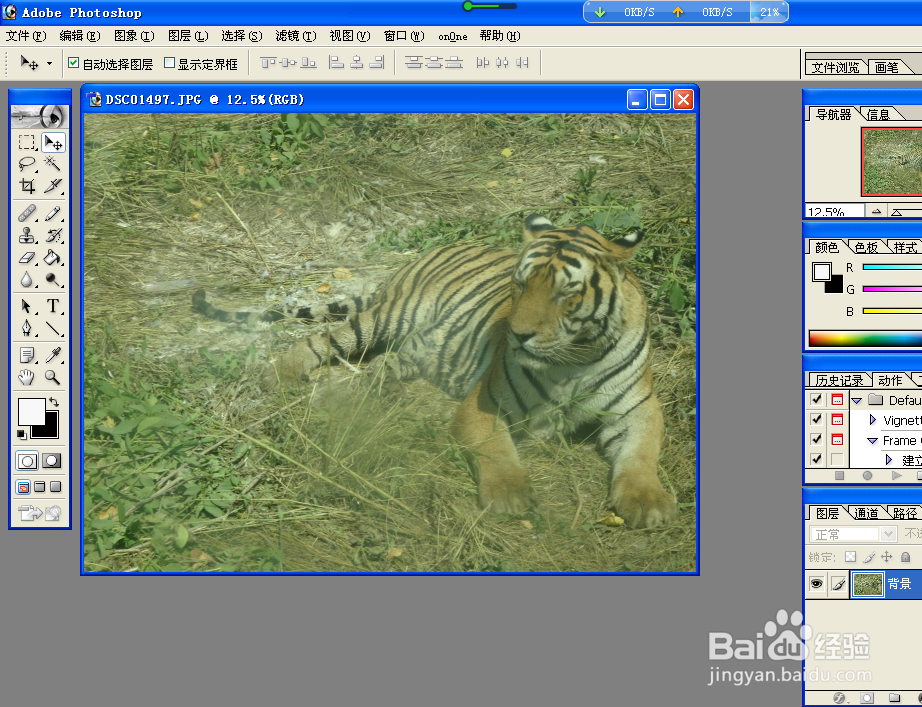
1、打开Photoshop 7.0,点击“文件——打开”,打开一张图片。

PS不改变原图片的分辨率批量修改图片体积

PS不改变原图片的分辨率批量修改图片体积

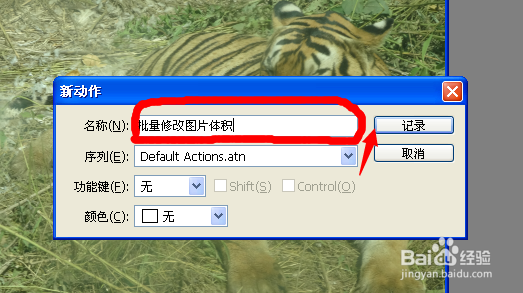
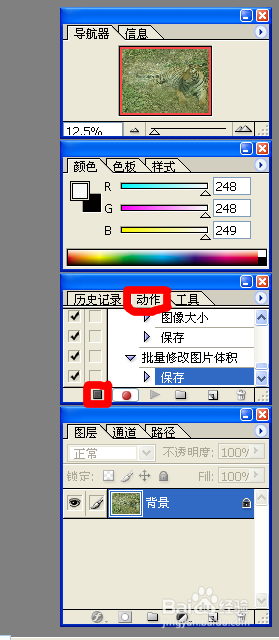
2、点击“动作”面板下的右数第二个按钮“创建新动作”,将名称修改为“批量修改图片体积”,点击“记录”。

PS不改变原图片的分辨率批量修改图片体积

PS不改变原图片的分辨率批量修改图片体积

3、点击“文件——保存为”,在打开的对话框中,选择好要保存图片的路径,如:D:\photos,同时,将“格式”选择为“JPEG(*.JPG;*.JPEG;*.JPE),点“保存”。

PS不改变原图片的分辨率批量修改图片体积

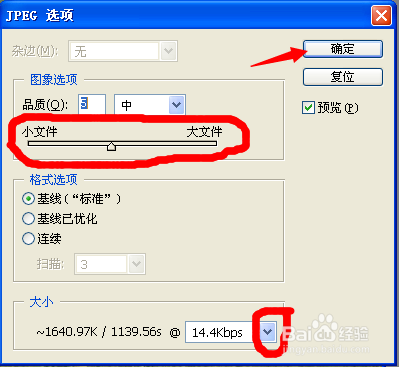
4、 在弹出的“JPEG选项”中,向左调节“品质”滑块(调节多少视所需要图片的大小而定,可多次尝试,找到最佳的大小),同时将“大小”调整为“14.4kbps”,点击“确定”。
PS不改变原图片的分辨率批量修改图片体积

5、点击“动作”面板的“停止播放/记录”按钮。

PS不改变原图片的分辨率批量修改图片体积

6、这一步是批量修改的方法:点击“文件——自动——批处理”,在弹出的“批处理”界面,点击“选取”按钮,找到想要批量修改图片的图片文件夹,其他选项均不做修改,点击“确定”。这时就自动进行批量修改了。

PS不改变原图片的分辨率批量修改图片体积

PS不改变原图片的分辨率批量修改图片体积

  • 如何用论坛分享学习成果?
  • 苏州东山自驾游攻略
  • 做出入味的茭儿菜汤
  • 施工缝的处理方法
  • 一体化污水处理设备工艺设计
  • 热门搜索
    薄荷怎么吃 口香糖咽下去怎么办 怎么算利息 草莓用英语怎么说 嗓子哑了怎么办 怎么查快递单号 户户通没信号怎么调 怎么改名字 简历中的自我评价怎么写 公倍数怎么求