PS中怎样使用修补工具去掉图片中不需要的内容?

 时间:2026-04-22 05:01:46

1、启动Photoshop CS6。

PS中怎样使用修补工具去掉图片中不需要的内容?

2、载入待调整的图片。使用修补工具去掉天空中近处的白云和公路中的白色标线。

‍

PS中怎样使用修补工具去掉图片中不需要的内容?

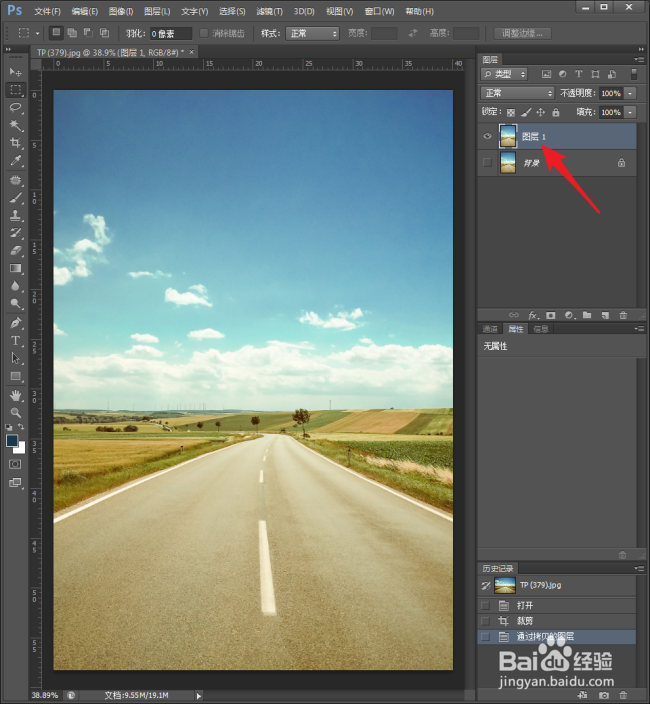
3、将背景复制一份,得到图层1,在图层1中进行后续操作,就不会对原图造成破坏。
PS中怎样使用修补工具去掉图片中不需要的内容?

4、点击修补工具。

PS中怎样使用修补工具去掉图片中不需要的内容?

5、鼠标变成补丁形状,在需要去掉的白云四周绘制圈上白云。

PS中怎样使用修补工具去掉图片中不需要的内容?

6、然后往旁边拖动该选区,则白云就去掉了,并且自动与背景进行了融合。

PS中怎样使用修补工具去掉图片中不需要的内容?

7、经过反复操作,天空中近处的白云都被去掉了。

PS中怎样使用修补工具去掉图片中不需要的内容?

8、接着,以相同的操作来处理公路上的白色标线。

PS中怎样使用修补工具去掉图片中不需要的内容?

9、则标线也被去掉了。

PS中怎样使用修补工具去掉图片中不需要的内容?

10、最后,将原图与处理后的图片进行比较,基本的效果就得到了。

PS中怎样使用修补工具去掉图片中不需要的内容?

  • 图层合并的快捷键
  • ps如何把横向图片改成竖向
  • ps蒙版怎么把图片融合到一起
  • ps填充前景色和背景色快捷键
  • PS如何渐变背景
  • 热门搜索
    b站视频怎么下载 开红酒没有开瓶器怎么办 综述怎么写 中秋节的手抄报怎么画 口臭怎么治 路由器忘记密码怎么办 孕妇血压低怎么办 微信怎么截图 青蟹怎么保存 螃蟹怎么做好吃