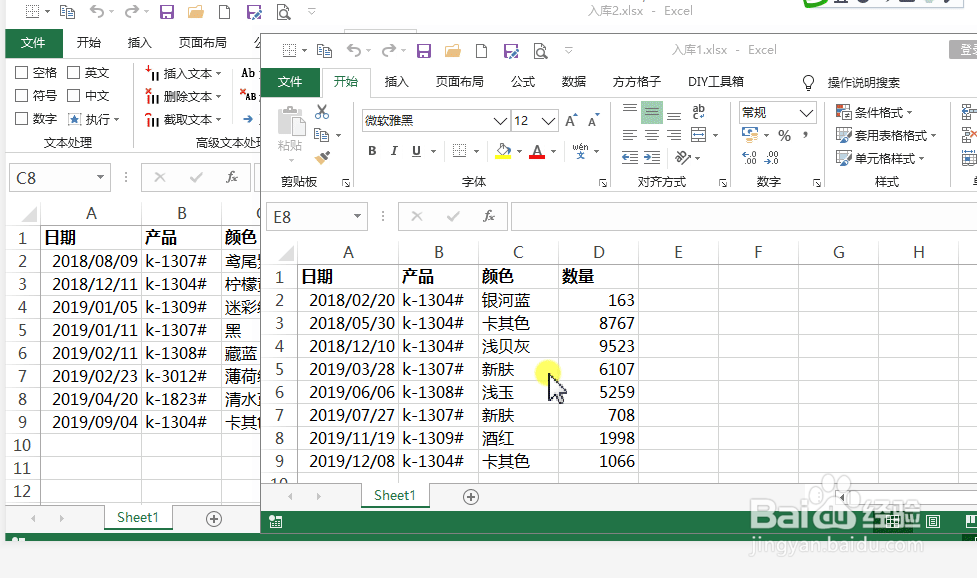
1、把2个Excel文件内容进行同类项合并,结果要删除重复项
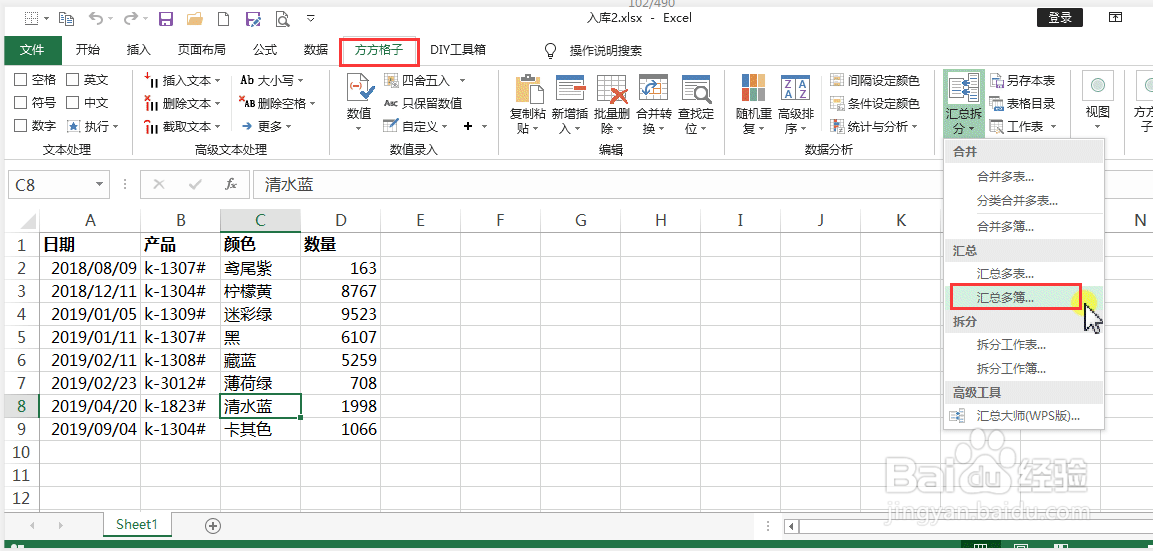
2、单击【方方格子】选项卡——【汇总拆分】——【汇总多薄】
3、在对话框中,单击【添加文件】

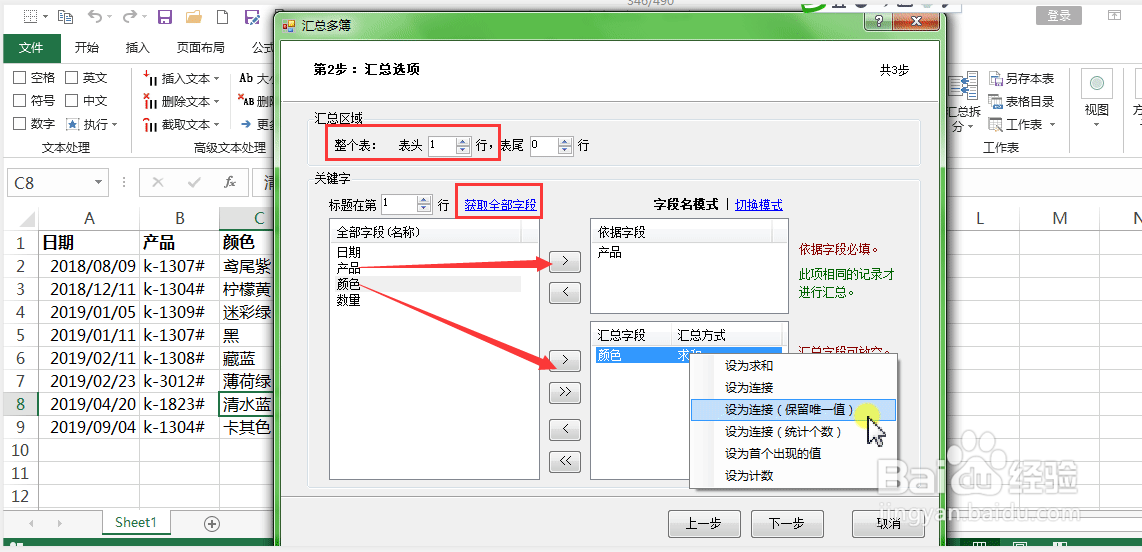
4、汇总区域整个表:表头【1】行,关键字单击【获取全部字段】,依据选择【产品】,汇总字段选择【颜色】并右击【设为链接(保留唯一值)】,单击【下一步】
5、单击【开始】

6、结果如图。

时间:2026-05-01 14:21:33
1、把2个Excel文件内容进行同类项合并,结果要删除重复项
2、单击【方方格子】选项卡——【汇总拆分】——【汇总多薄】
3、在对话框中,单击【添加文件】
4、汇总区域整个表:表头【1】行,关键字单击【获取全部字段】,依据选择【产品】,汇总字段选择【颜色】并右击【设为链接(保留唯一值)】,单击【下一步】
5、单击【开始】
6、结果如图。
