1、登录电脑,打开WPS表格;
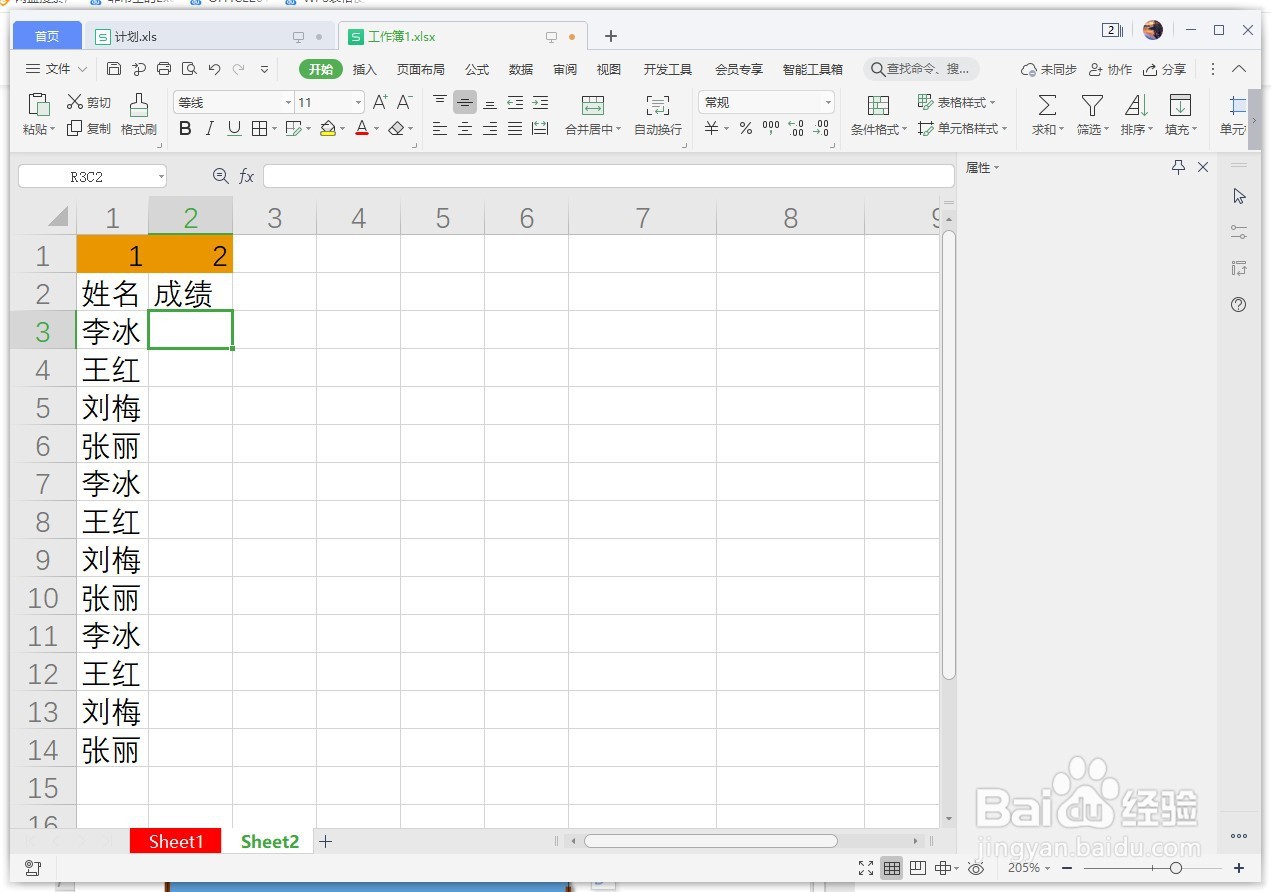
2、选中需要设置的单元格;
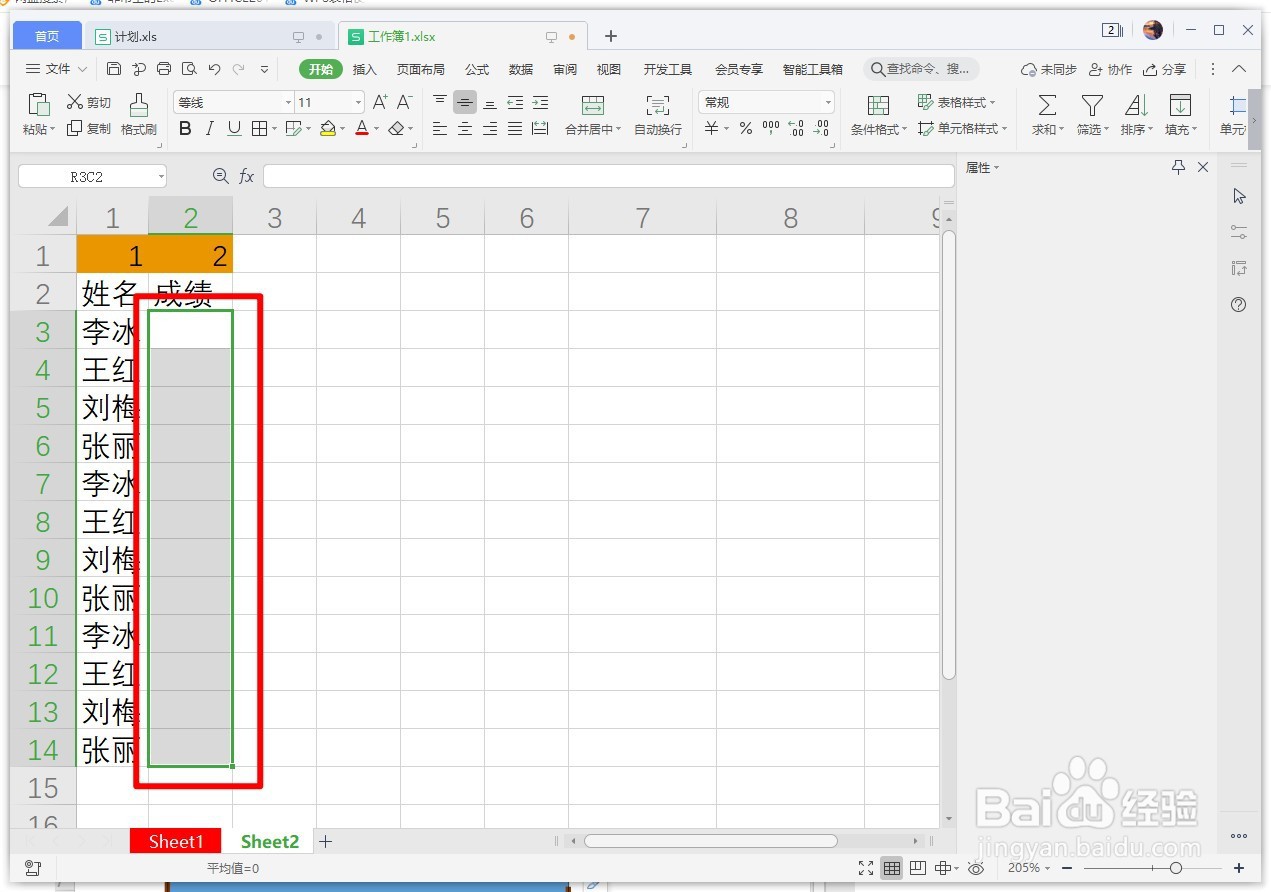
3、点击“条件格式”工具按钮;

4、将光标移动到“突出显示单元格规则”子菜单,在下级菜单中点击“介于”子菜单。
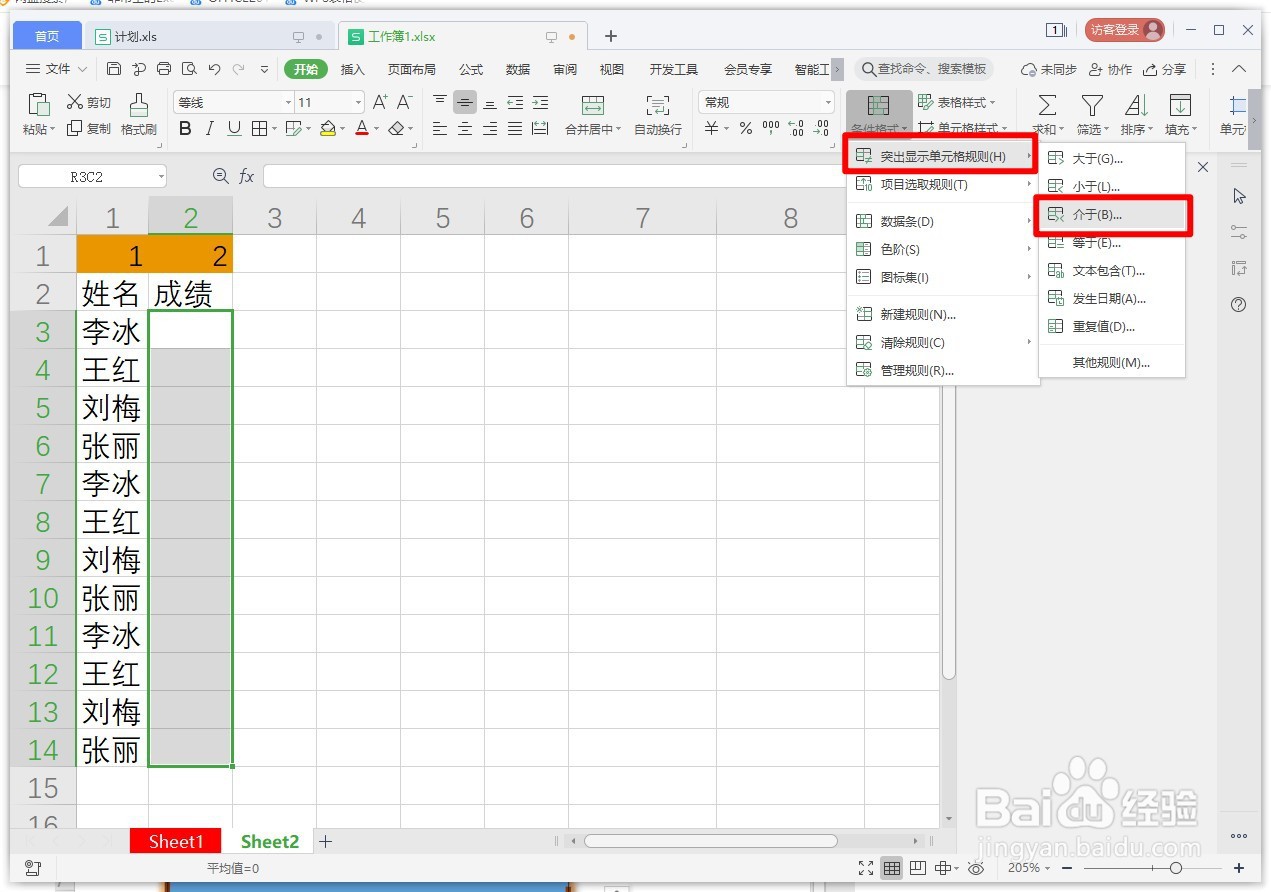
5、在弹出的窗口中,输入数值范围0-60、设置颜色、然后点击“确定”按钮;
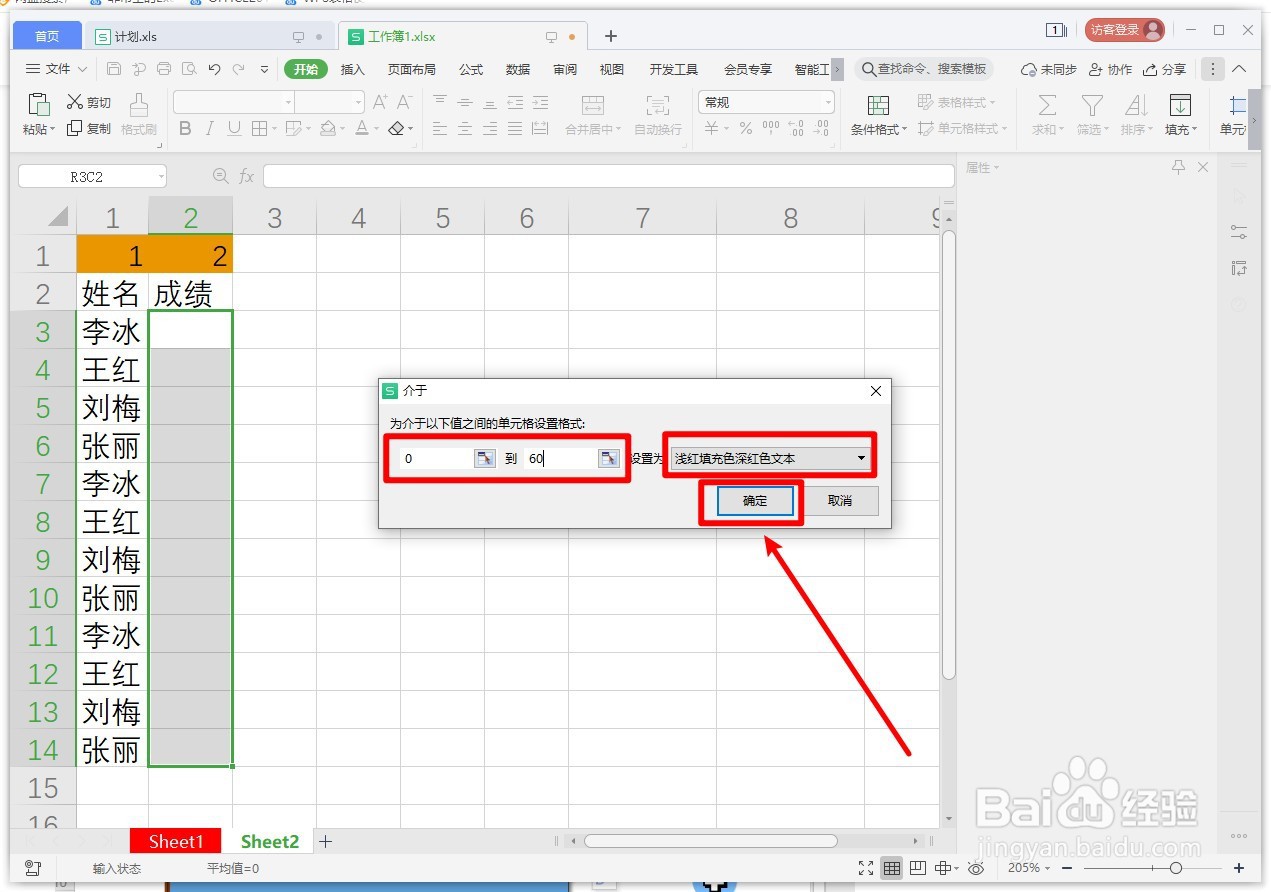
6、再次打开“介于”窗口,输入数值范围61-80、设置颜色、然后点击“确定”按钮;

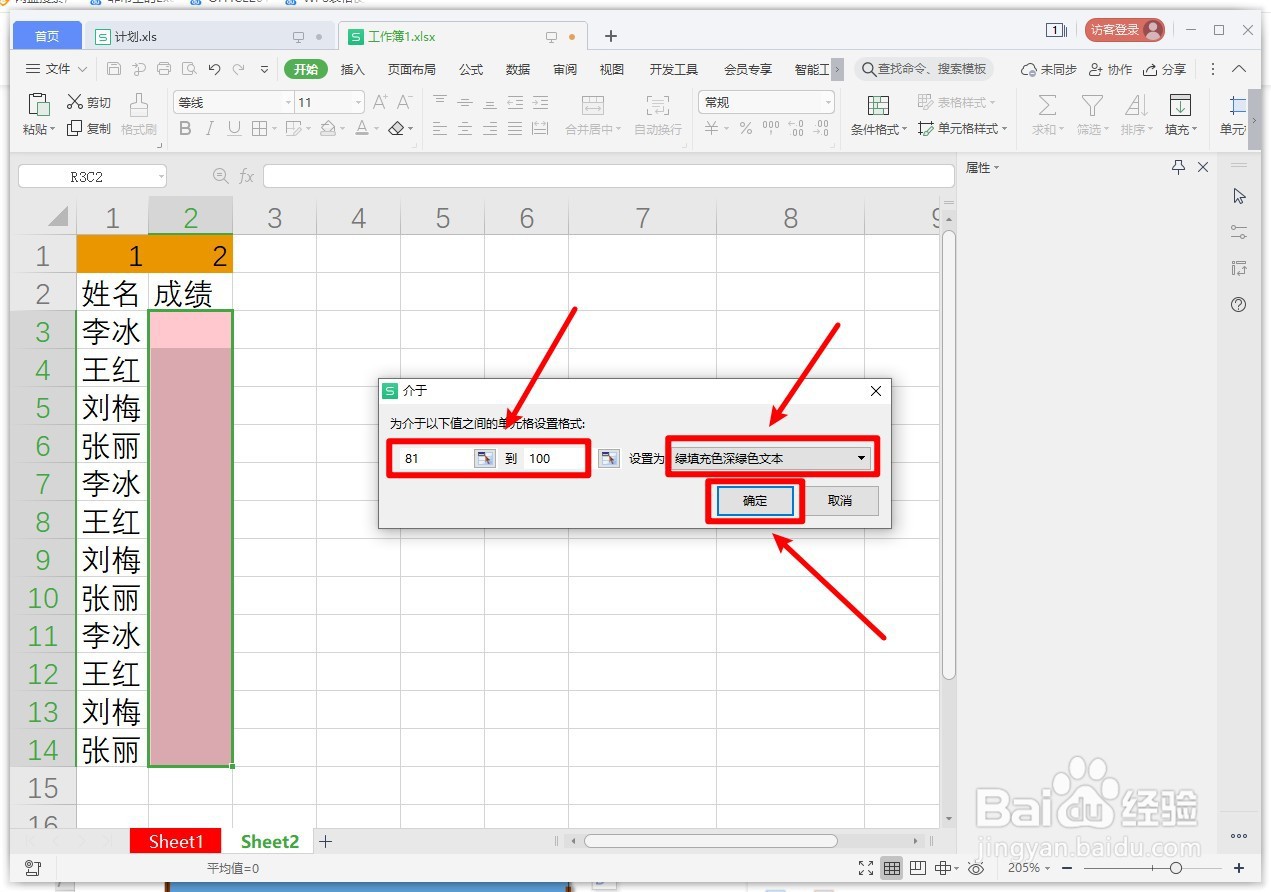
7、再次打开“介于”窗口,输入数值范围81-100、设置颜色、然后点击“确定”按钮;
8、输入数据,可以看到单元格根据数据颜色的变化而变化。

时间:2026-04-22 11:11:34
1、登录电脑,打开WPS表格;
2、选中需要设置的单元格;
3、点击“条件格式”工具按钮;
4、将光标移动到“突出显示单元格规则”子菜单,在下级菜单中点击“介于”子菜单。
5、在弹出的窗口中,输入数值范围0-60、设置颜色、然后点击“确定”按钮;
6、再次打开“介于”窗口,输入数值范围61-80、设置颜色、然后点击“确定”按钮;
7、再次打开“介于”窗口,输入数值范围81-100、设置颜色、然后点击“确定”按钮;
8、输入数据,可以看到单元格根据数据颜色的变化而变化。
