Word文档如何缩短自动保存时间,防止丢失数据!

 时间:2026-04-24 11:21:46

1、当我们正在编辑重要文件,我们很有必要缩短自动保存时间,防止丢失数据。

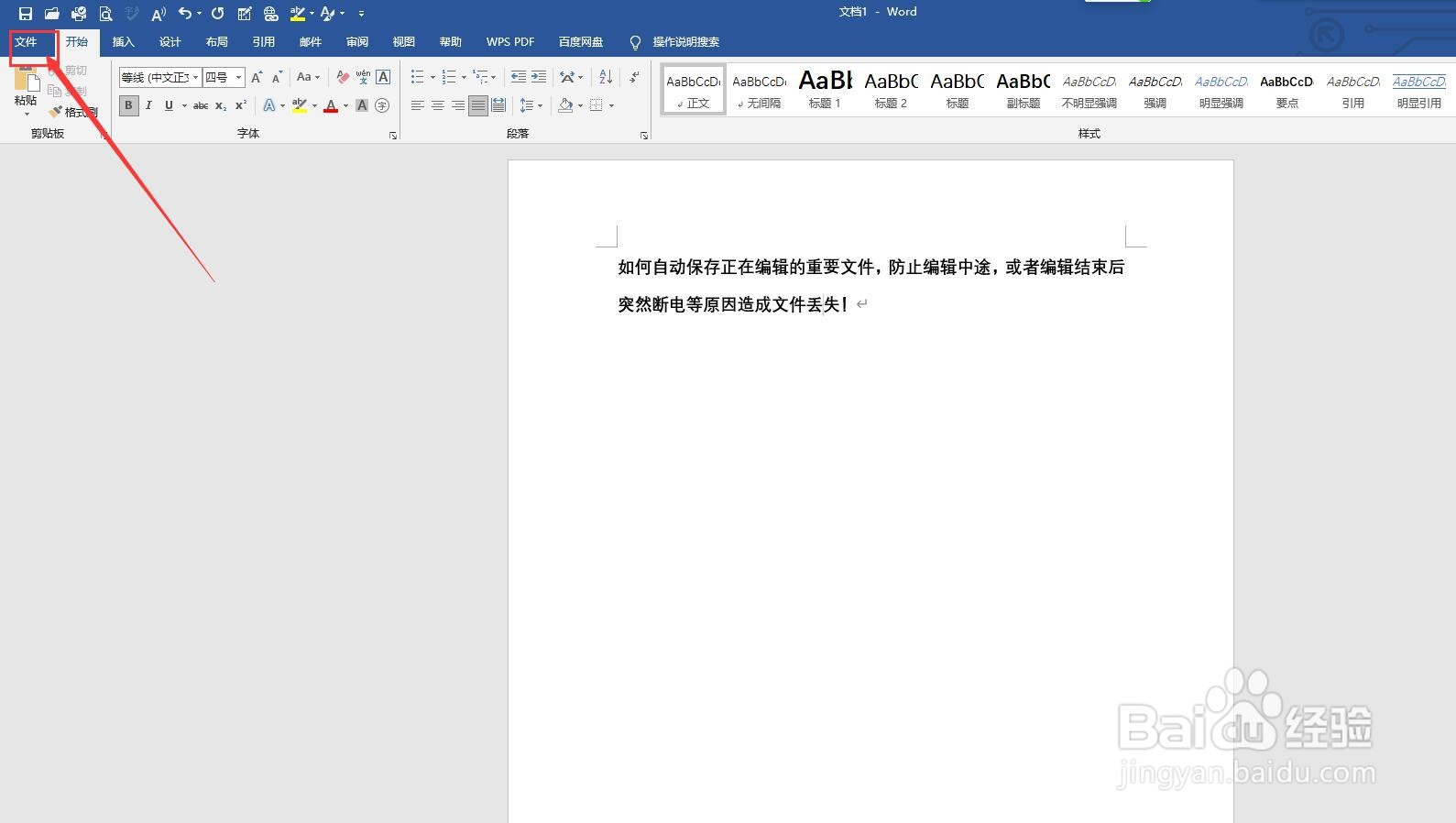
打开Word文档,点击左上角的“文件”。
Word文档如何缩短自动保存时间,防止丢失数据!

2、这时候,我们就回到了Word文档的首页,我们在左侧“开始”列往下看,找到并点击“选项”。

Word文档如何缩短自动保存时间,防止丢失数据!

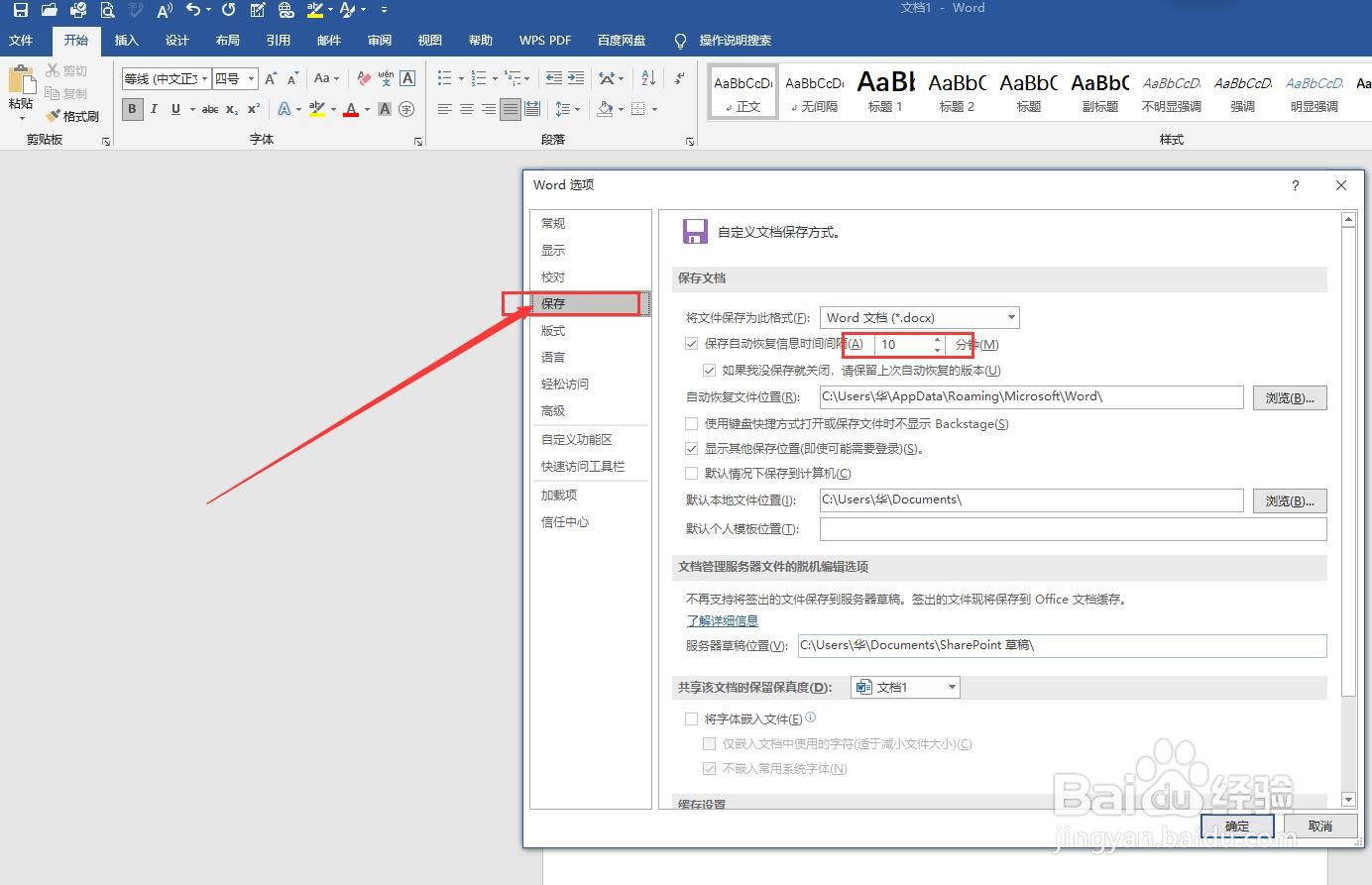
3、点击“选项”以后,就弹出了Word选项对话框。在对话框左侧,我们点击“保存”这个选项卡。我们可以看到:“保存自动恢复信息时间间隔”右侧框中显示的时间是“10分钟“。
Word文档如何缩短自动保存时间,防止丢失数据!

4、接下去,我们只需要将“保存自动恢复信息时间间隔”右侧框中显示的时间是“10分钟“修改为”3分钟“,让Word文档间隔3分钟自动保存一次。如果文件太重要还可以1分钟保存一次,看自己的需要情况而定。

Word文档如何缩短自动保存时间,防止丢失数据!

5、最后,时间设置好以后,我们点击底部右小角的”确定“即可。

Word文档如何缩短自动保存时间,防止丢失数据!

  • 怎样在电脑桌面创建TXT文本文件
  • 如何更改微软Microsoft Store软件下载安装路径
  • word如何巧用制表位快速对齐文字
  • win11更新中途怎么取消退出
  • Python编程:正则表达式怎么从头开始匹配
  • 热门搜索
    怎么挖墙脚 睡眠面膜怎么用 肉丸怎么做 甲沟炎怎么治疗 心绞痛怎么办 西瓜怎么挑 微信怎么找回密码 孔雀鱼怎么分公母 房贷怎么算 耳朵里面长了一个硬疙瘩是怎么回事