Proe中使用混合操作后,如何解决图形扭曲

 时间:2026-04-23 01:04:00

1、第一步,打开使用混合后,扭曲的零耕帮件
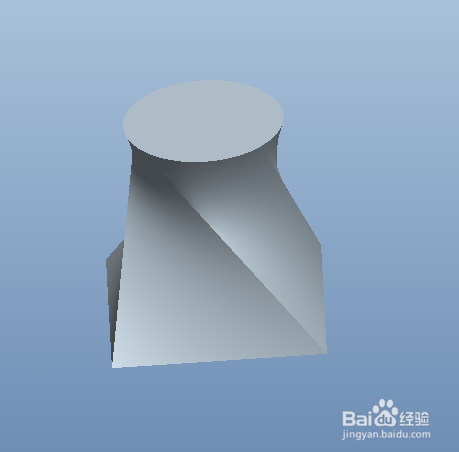
Proe中使用混合操作后,如何解决图形扭曲

2、第二步,点击模型树哪里的零件,鼠标右键点开,再点击编辑定义

Proe中使用混合操作后,如何解决图形扭曲

3、第三步,点击弹出的操作框里的截面,再点击定义

Proe中使用混合操作后,如何解决图形扭曲

4、第四步,就会弹出你使用混合时的草绘,注意激慎游你混合的几个草绘的方向箭头,一定要处于同一侧,方向要一致,不然就会图形扭曲

Proe中使用混合操作后,如何解决图形扭曲

5、第五步,点击你当前草绘与另一草绘同一侧的顶点,然后在空白处鼠标右键长按点击弹出的起点按钮就好了,方向最好也要注意

Proe中使用混合操作后,如何解决图形扭曲

Proe中使用混合操作后,如何解决图形扭曲

6、第六步三边,起点设置好后,就点击完成草绘,并且在弹出框那里点击确定按钮

Proe中使用混合操作后,如何解决图形扭曲

Proe中使用混合操作后,如何解决图形扭曲

7、第七步,这样所有操作就完成了,零件也不会再扭曲

Proe中使用混合操作后,如何解决图形扭曲

  • creo7.0如何添加零件材料
  • creo7.0投影命令的使用方法
  • Creo扫描混合功能详解教程
  • Creo圆工具的操作使用方法
  • Creo软件中扫描命令怎样使用
  • 热门搜索
    简历中的自我评价怎么写 宫寒怎么办 自我介绍怎么写 无法识别的usb设备 怎么解决 盆腔积液是怎么引起的 万家乐热水器怎么样 鼻息肉怎么治疗 招聘广告怎么写 口腔溃疡怎么办最快愈合 房子过户费怎么算