1、选择“插入”-“图片”,在本地图片中选择一张图片插入到PPT页面中。

2、然后点击“插入”-“形状”-“矩形”。
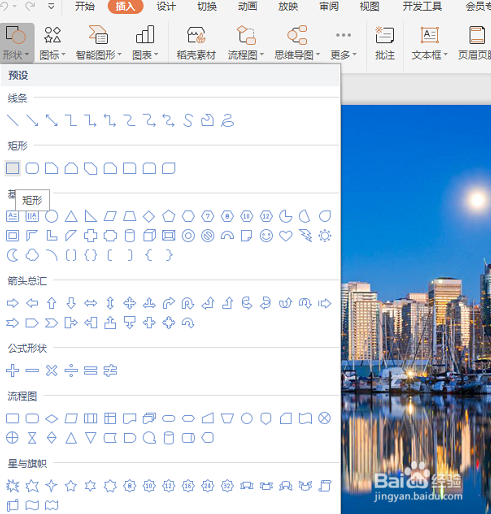
3、在图片上方绘制一个矩形,矩形长度不要超过下面图片。
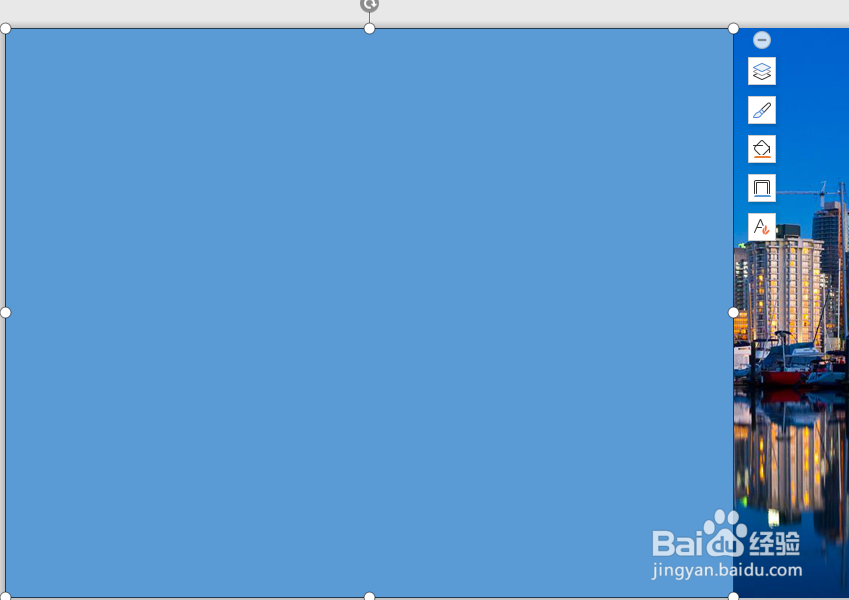
4、然后将矩形的边框设置中选择“无线条颜色”。

5、在矩形的颜色填充中,选择黑色。

6、选择矩形,在右侧的属性窗口中点击“渐变填充”,然后调整黑色的占比及透明度。

7、调整完成后,一个由黑变亮的图片渐变效果就制作完成了。

时间:2026-04-21 17:13:27
1、选择“插入”-“图片”,在本地图片中选择一张图片插入到PPT页面中。
2、然后点击“插入”-“形状”-“矩形”。
3、在图片上方绘制一个矩形,矩形长度不要超过下面图片。
4、然后将矩形的边框设置中选择“无线条颜色”。
5、在矩形的颜色填充中,选择黑色。
6、选择矩形,在右侧的属性窗口中点击“渐变填充”,然后调整黑色的占比及透明度。
7、调整完成后,一个由黑变亮的图片渐变效果就制作完成了。
