Photoshop如何创建圆角矩形选区及制作圆角照片

 时间:2026-02-15 20:39:26

1、选择矩形选框工具,绘制一个矩形选框

Photoshop如何创建圆角矩形选区及制作圆角照片

2、选择选择菜单>修改>平滑

Photoshop如何创建圆角矩形选区及制作圆角照片

3、在弹出的平滑选区对话框中,输入平滑圆角半径。

Photoshop如何创建圆角矩形选区及制作圆角照片

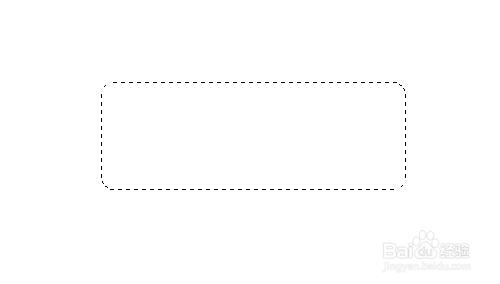
4、看平滑矩形选取制作完成了。

Photoshop如何创建圆角矩形选区及制作圆角照片

5、填充图层,实现了圆角矩形。

Photoshop如何创建圆角矩形选区及制作圆角照片

1、选择矩形工具,在选项栏选择路径,绘制一个矩形路径。

Photoshop如何创建圆角矩形选区及制作圆角照片

2、在属性面板中,设置矩形路径的圆角值

Photoshop如何创建圆角矩形选区及制作圆角照片

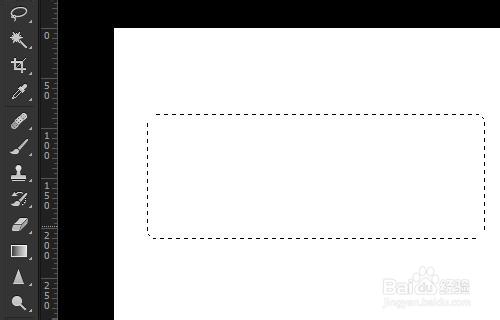
3、按Ctrl + Enter提取路径选取,圆角矩形选取制作出来了。

Photoshop如何创建圆角矩形选区及制作圆角照片

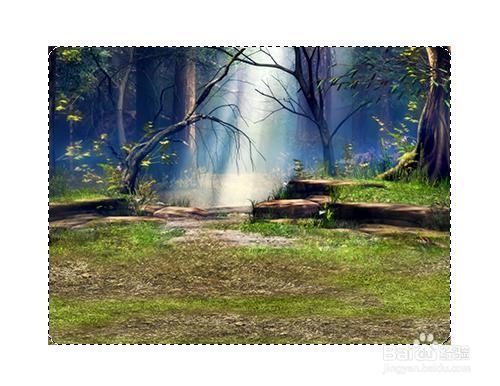
1、先选中要制作圆角图片的图层,选择矩形选框工具,右键单击选择载入选区。

Photoshop如何创建圆角矩形选区及制作圆角照片

2、选择载入选区的通道为当前图层

Photoshop如何创建圆角矩形选区及制作圆角照片

3、用上面的方法制作出圆角矩形选区

Photoshop如何创建圆角矩形选区及制作圆角照片

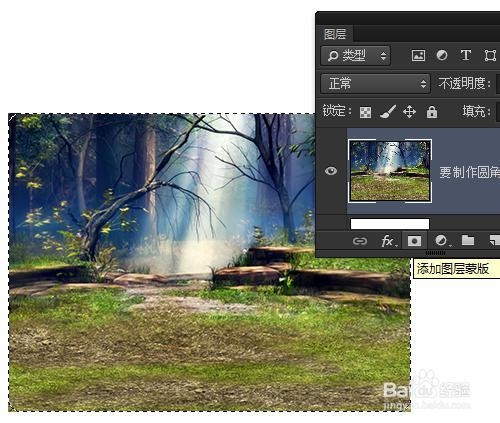
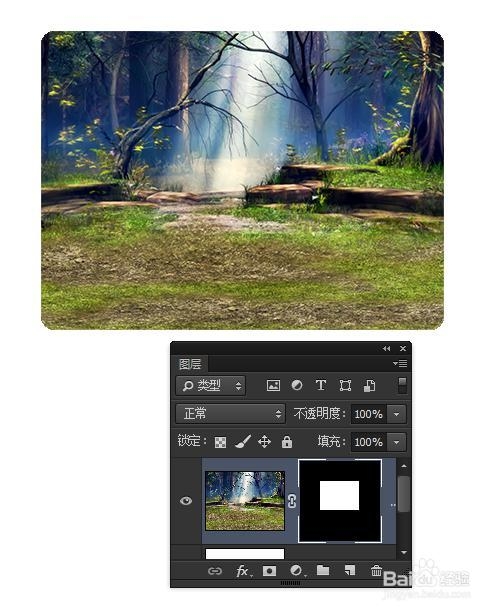
4、在图层面板点击添加图层蒙版

Photoshop如何创建圆角矩形选区及制作圆角照片

5、看圆角照片制作出来了。

Photoshop如何创建圆角矩形选区及制作圆角照片

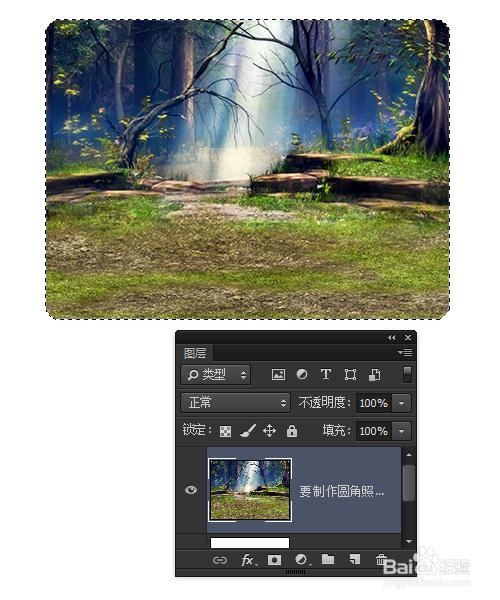
6、当然还有一种方法就是不添加图层蒙版,直接反选删除四角的多余部分也能很快的制作圆角照片,不过会删除原图像素哦。
Photoshop如何创建圆角矩形选区及制作圆角照片

1、选择矩形工具,在选项栏选择绘制形状,在照片图层上绘制一个矩形形状。

Photoshop如何创建圆角矩形选区及制作圆角照片

2、将照片图层移动到矩形形状图层的上方,按Ctrl + Alt + G创建剪贴蒙版。(也可以按住Alt键在上下两个图层之间单击创建剪贴蒙版)

Photoshop如何创建圆角矩形选区及制作圆角照片

3、切换回矩形工具,选择矩形形状图层,打开属性面板,选择实时形状属性,拖动矩形形状的圆角半径,照片圆角效果随时可变。

Photoshop如何创建圆角矩形选区及制作圆角照片

4、 还可以给矩形形状加边框效果

Photoshop如何创建圆角矩形选区及制作圆角照片

5、看不但给边框加上了图案,而且每个圆角半径也可以单独调整。效果很棒,很简单,很快捷哦。

Photoshop如何创建圆角矩形选区及制作圆角照片

  • ps怎么制作圆角矩形图片
  • ps怎么绘制圆角矩形
  • PS怎么描边
  • 如何用Ps快速画一个三角形
  • ps怎么制作渐变色的图片
  • 热门搜索
    通报批评怎么写 抑制食欲的减肥药 牧场物语攻略 水彩笔怎么洗 南宁美食攻略 不吃早餐可以减肥吗 曹操传攻略 赵薇减肥 快乐减肥 红烧鲳鱼