手机QQ如何截图截取指定聊天消息的图片

 时间:2026-02-13 03:24:04

1、首先我们先打开自己的QQ,然后登陆自己的账户,然后进入QQ聊天界面,如图所示。

手机QQ如何截图截取指定聊天消息的图片

2、在我们聊天界面中我们点击一个聊天窗口,进入到聊天界面,如图所示。

手机QQ如何截图截取指定聊天消息的图片

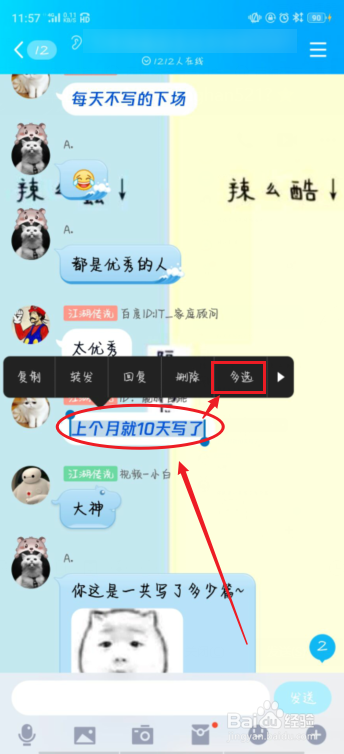
3、在聊天界面中长按一条消息,然后点击多选按钮,如图所示。

手机QQ如何截图截取指定聊天消息的图片

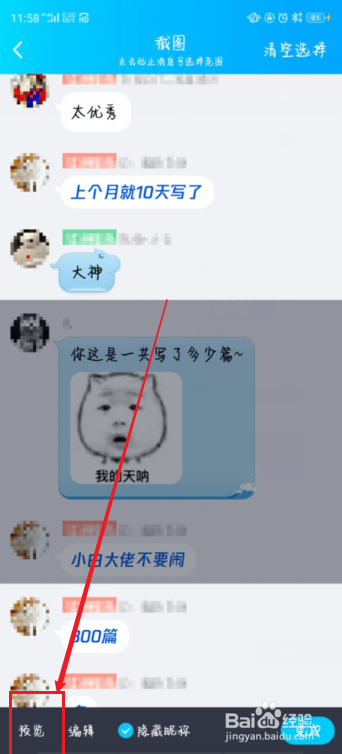
4、我们勾选我们想要的消息,勾选之后我们点击界面下方的长截图按钮,如图所示。

手机QQ如何截图截取指定聊天消息的图片

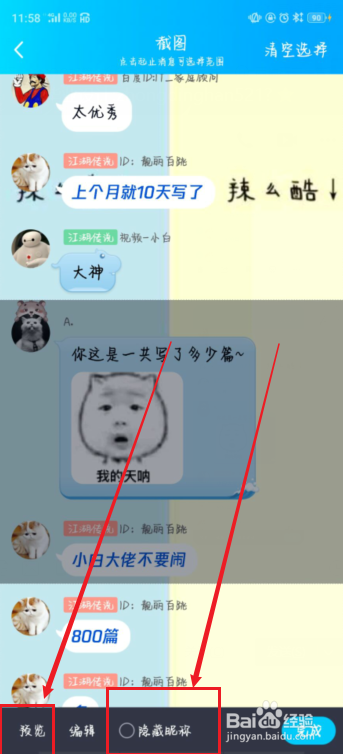
5、我们之后可以点击隐藏昵称按钮和预览按钮,隐藏昵称就是把头像和名字打上马赛克,如图所示。
手机QQ如何截图截取指定聊天消息的图片

手机QQ如何截图截取指定聊天消息的图片

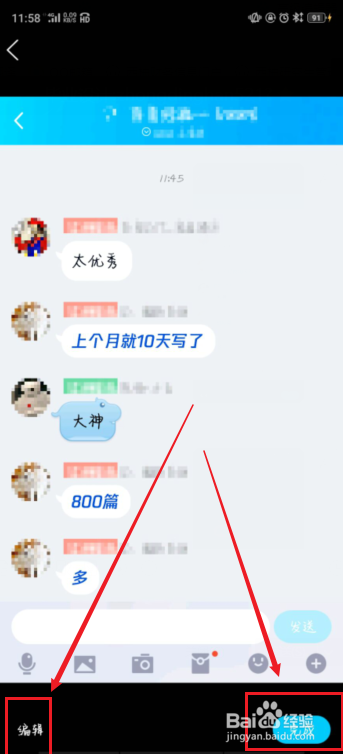
6、在预览界面中,我们点击编辑按钮,可以编辑图片,编辑完成之后我们点击完成按钮即可生成指定消息的截图。最后点击保存本地手机上即可,我们就能在图片库里面查看我们的截图啦,如图所示。
手机QQ如何截图截取指定聊天消息的图片

手机QQ如何截图截取指定聊天消息的图片

  • 动物餐厅紫色药水怎么用
  • 网盘的使用技巧
  • WPS文档如何制作材料选择趋势图
  • 常用的停车方法
  • 数制转换的数学实验
  • 热门搜索
    学籍认证报告怎么弄 催眠小说大全 400电话怎么收费 百香果泡水的正确方法 vicky怎么读 黑白画图片大全 暖气管漏水怎么办 圆白菜怎么做好吃 凉菜大全 众人帮怎么赚钱快