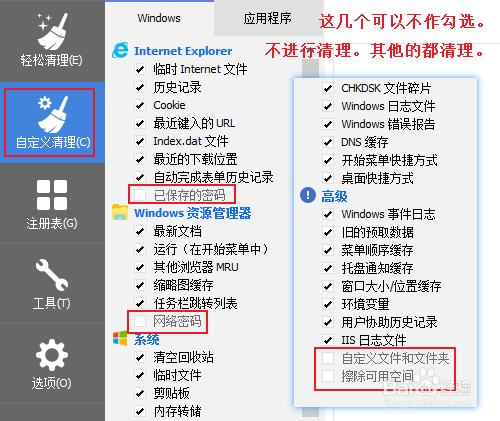
1、运行CCleaner,点击自定义清理,在windows栏中,是设定我们清理的时候系统的一些清理选项。
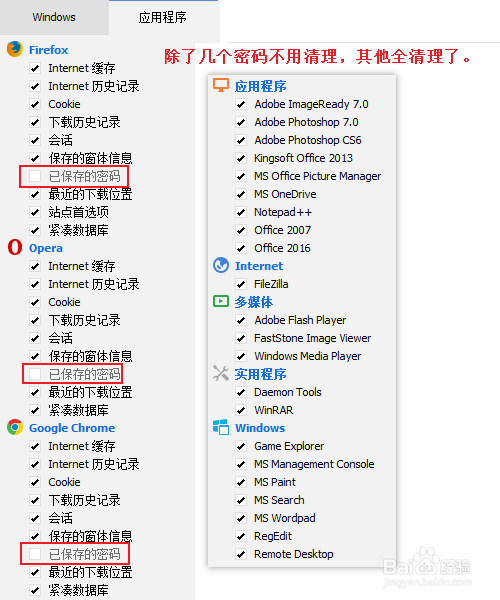
2、应用程序栏中,是我们对某些应用在清理的时候,选择清理这些应用的哪些部分。选择好了这两部分,点击“分析”。

3、分析完成,运行“清理程序”。

4、开始清理注册表部分,点击左侧“注册表”,右侧全部勾选,点击“扫描问题”。开始扫描问题注册表。

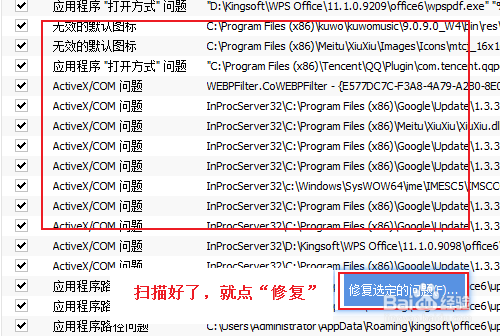
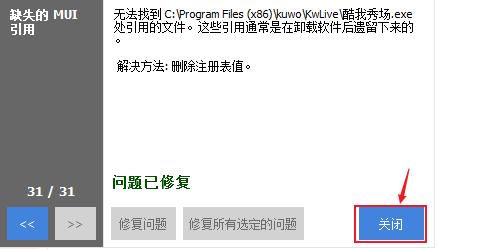
5、扫描完成后,出现问题注册表。点击修复。
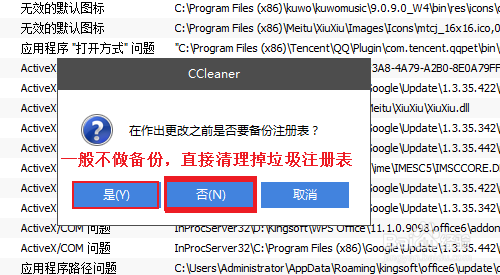
6、可能会弹出询问,问你需不需要备份即将被清理的注册表。一般不需要备份。清理结束点击关闭。

时间:2026-05-11 08:18:48
1、运行CCleaner,点击自定义清理,在windows栏中,是设定我们清理的时候系统的一些清理选项。
2、应用程序栏中,是我们对某些应用在清理的时候,选择清理这些应用的哪些部分。选择好了这两部分,点击“分析”。
3、分析完成,运行“清理程序”。
4、开始清理注册表部分,点击左侧“注册表”,右侧全部勾选,点击“扫描问题”。开始扫描问题注册表。
5、扫描完成后,出现问题注册表。点击修复。
6、可能会弹出询问,问你需不需要备份即将被清理的注册表。一般不需要备份。清理结束点击关闭。
