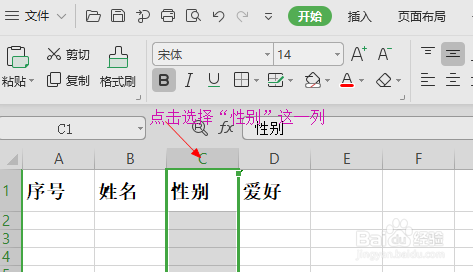
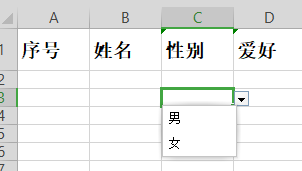
1、选择需要下拉列表的“单元格”或“列”,本例中选择“性别”一列,则这一 列都生成下拉列表
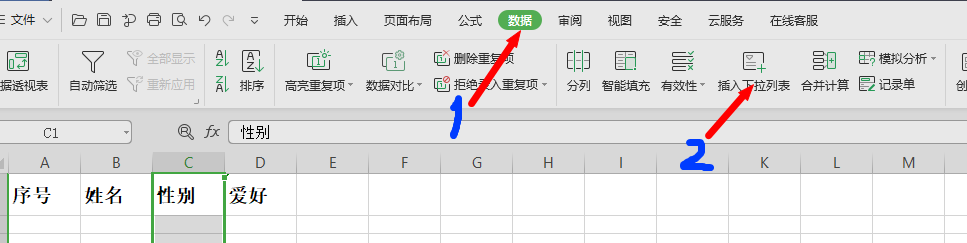
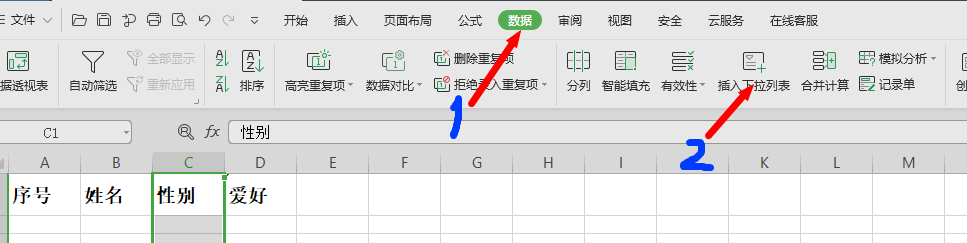
2、在菜单栏依次选择:“数据”->“插入下拉列表”
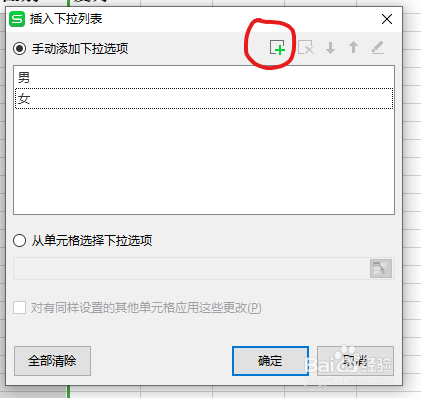
3、点击右上角的“+”添加下拉列表选择值,确定即可。
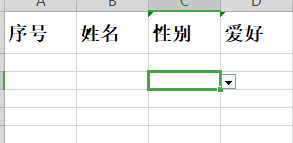
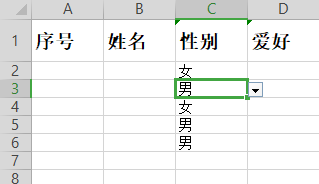
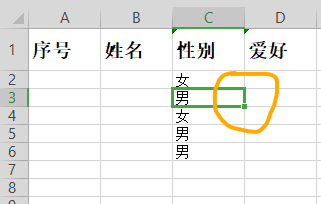
1、选择要删除下拉列表的“列”或“单元格”,本例以上面的“性别”列中“单元格”为例,选择“C3单元格”的这样好对比效果,
2、(同上第二步)在菜单栏依次选择:“数据”->“插入下拉列表”
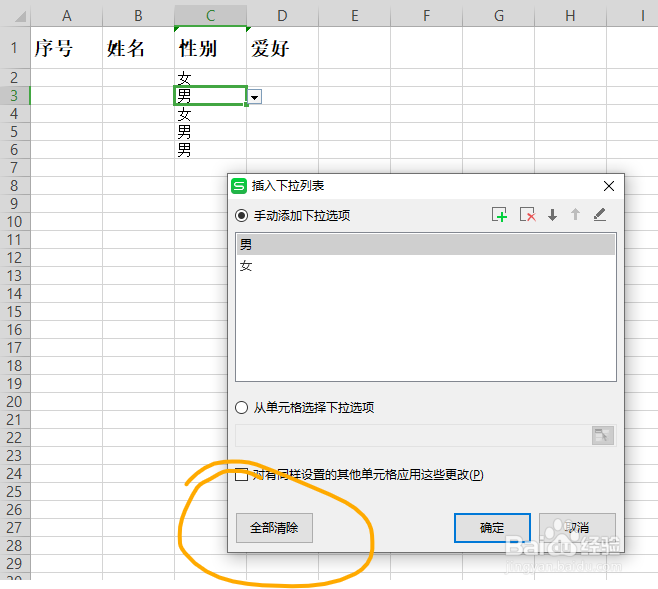
3、点击“全部消除”,“确定”即可。此时单元格的内容还在,而右边的下拉列表 已经消除了
时间:2026-04-23 02:32:51
1、选择需要下拉列表的“单元格”或“列”,本例中选择“性别”一列,则这一 列都生成下拉列表
2、在菜单栏依次选择:“数据”->“插入下拉列表”
3、点击右上角的“+”添加下拉列表选择值,确定即可。
1、选择要删除下拉列表的“列”或“单元格”,本例以上面的“性别”列中“单元格”为例,选择“C3单元格”的这样好对比效果,
2、(同上第二步)在菜单栏依次选择:“数据”->“插入下拉列表”
3、点击“全部消除”,“确定”即可。此时单元格的内容还在,而右边的下拉列表 已经消除了
