PS使用强光处理影像案例

 时间:2024-10-11 20:18:57

1、一、在PS中,打开需要处理的影像【强光.PSD】如下图所示
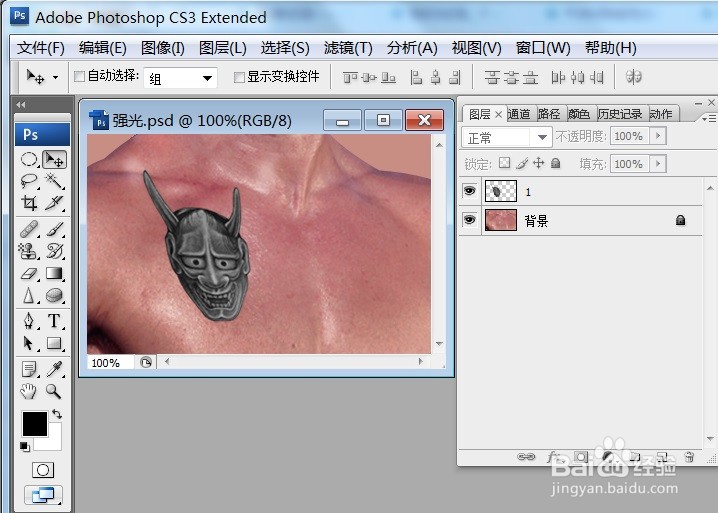
PS使用强光处理影像案例

2、二、在PS中,打开需要处理的影像【强光.PSD】,点选【1】图层,目的是把该图层上的图案更接近背景图层。如下图所示
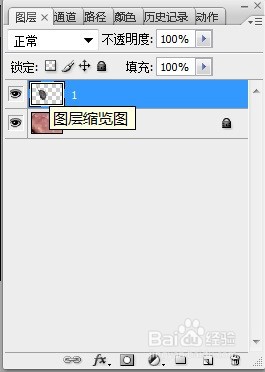
PS使用强光处理影像案例

3、三、在PS中,打开需要处理的影像【强光.PSD】,点选图层浮动视窗上的图层左上角的小图标如下图所示

PS使用强光处理影像案例

4、四、在PS中,打开需要处理的影像【强光.PSD】,点选图层浮动视窗上的图层左上角的小图标的【强光】出现如下图所示
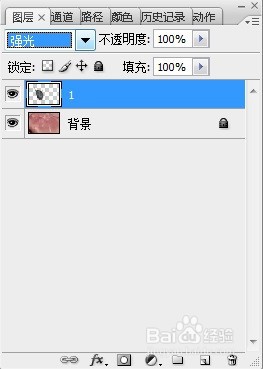
PS使用强光处理影像案例

5、五、在PS中,打开需要处理的影像【强光.PSD】,点选图层浮动视窗上的图层左上角的小图标的【强光】处理后,图层【1】更接近背景层效果图如下图所示
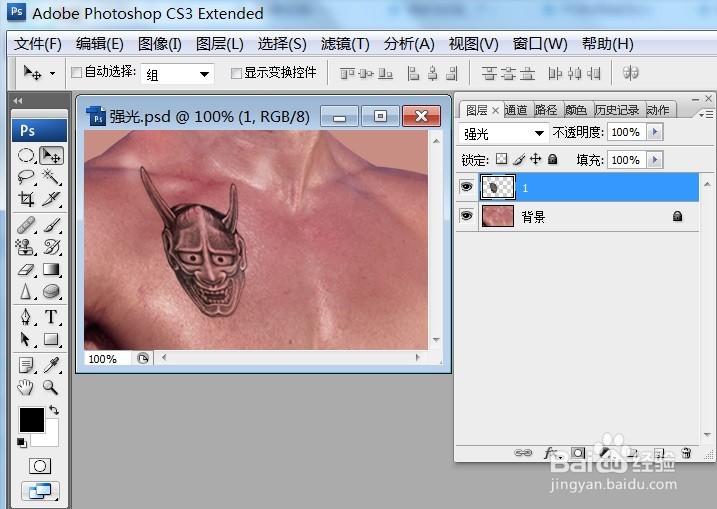
PS使用强光处理影像案例
  • GIMP如何按颜色选择区域?
  • CDR如何使用托盘命令
  • 如何用PS查看图片文件的色值
  • ps如何给普通字体增加反光?
  • PS中如何修改Camera Raw缓存位置?
  • 热门搜索
    牛鞭的做法大全 小吃做法大全 韩非子简介 模拟器大全 五言绝句大全 吸收不好怎么办 闽菜菜谱大全 大白菜做法大全家常 药物中毒怎么办 水粉风景画图片大全