1、如下所示,
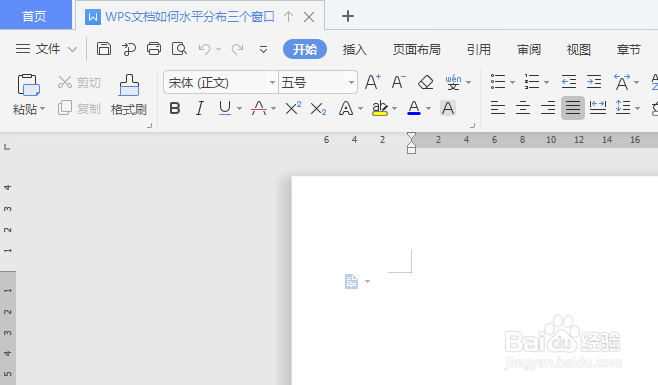
打开WPS文档,新建一空白的文档,
保存为:WPS文档如何水平分布三个窗口
2、如下所示,
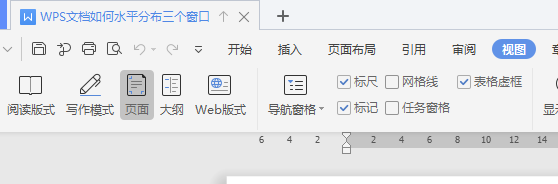
点击标题栏中的“视图”,让我们的视线转到“视图工具栏”中。
3、如下所示,
在视图工具栏中点击“新建窗口”。

4、如下所示,
练习创建两个新的窗口,
总共三个窗口。

5、如下图所示是,
点击“视图”工具栏中的“重排窗口”,
在下拉菜单中点击“水平平铺”。

6、如下图所示,
这个WPS文档就出现了三个水平平铺的窗口。

时间:2026-05-07 02:37:05
1、如下所示,
打开WPS文档,新建一空白的文档,
保存为:WPS文档如何水平分布三个窗口
2、如下所示,
点击标题栏中的“视图”,让我们的视线转到“视图工具栏”中。
3、如下所示,
在视图工具栏中点击“新建窗口”。
4、如下所示,
练习创建两个新的窗口,
总共三个窗口。
5、如下图所示是,
点击“视图”工具栏中的“重排窗口”,
在下拉菜单中点击“水平平铺”。
6、如下图所示,
这个WPS文档就出现了三个水平平铺的窗口。
